Teams-Meeting-Pipeline
Teams-Meeting-Pipeline – leicht verständlicher Leitfaden basierend auf offiziellen Dokumenten
Die Teams-Meeting-Pipeline am Leben zu halten, ist wie das Gießen einer Pflanze – wenn du es ein paar Tage vergisst, welkt alles. Die gute Nachricht? Hermes Agent bietet dir ein einfaches Set an Werkzeugen, um diese Pipeline gesund und munter zu halten.
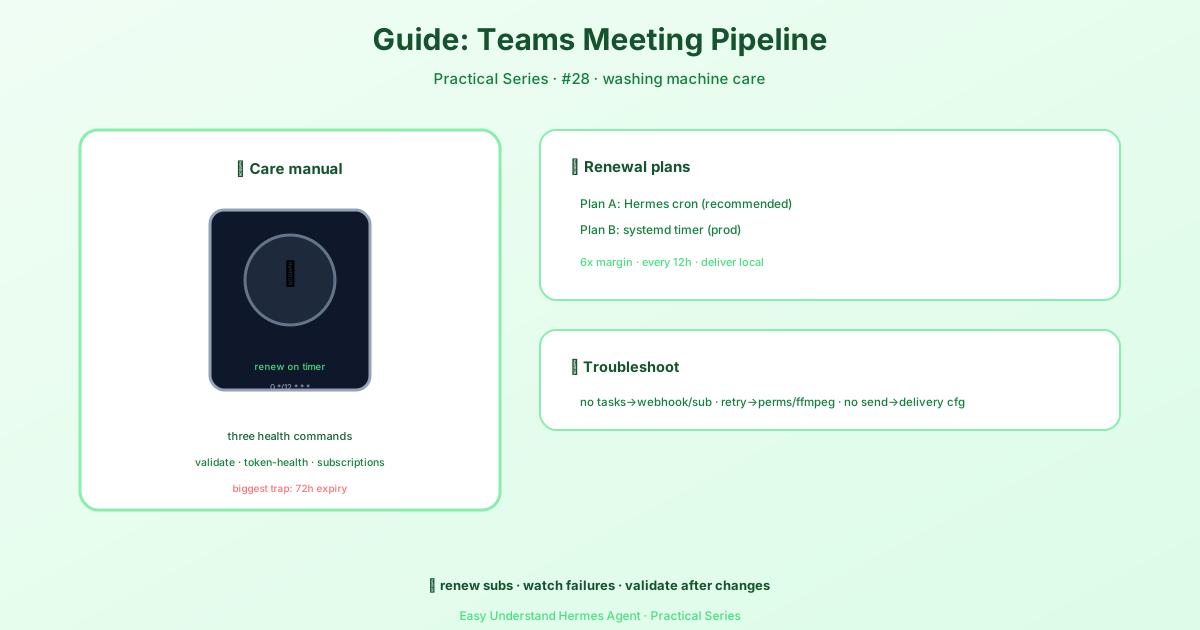
Was ist die Teams-Meeting-Pipeline?
Wenn du Hermes Agent mit Microsoft Teams verbindest, nutzt es sogenannte Abonnements, um auf Meeting-Ereignisse zu hören (z. B. wann ein Meeting beginnt oder endet). Stell dir diese Abonnements wie kleine Radioantennen vor. Sie halten nicht ewig – Microsoft erzwingt, dass sie alle 72 Stunden ablaufen. Wenn sie niemand erneuert, wird dein Agent taub für Meetings, und du weißt nicht, warum.
Das ist der Grund Nr. 1, warum Teams-Integrationen scheitern. Nicht wegen Code-Bugs, sondern weil niemand die Abonnements rechtzeitig erneuert hat.
Schritt 1: Überprüfe dein Setup (immer zuerst)
Führe nach jeder Konfigurationsänderung diesen Befehl aus, um sicherzustellen, dass alles korrekt verbunden ist:
hermes teams-pipeline validateEr prüft deinen Konfigurations-Snapshot und sagt dir, ob etwas kaputt ist. Betrachte es als schnellen Gesundheitscheck, bevor du dem System vertraust.
Schritt 2: Prüfe die Token-Gesundheit
Dein Agent verwendet Authentifizierungs-Tokens, um mit Microsoft zu kommunizieren. Diese können veralten. Um sie zu überprüfen:
hermes teams-pipeline token-healthWenn du vermutest, dass ein alter Authentifizierungsstatus Probleme verursacht, erzwinge eine Aktualisierung:
hermes teams-pipeline token-health --force-refreshSchritt 3: Schau dir deine Abonnements an
Um zu sehen, was gerade aktiv ist:
hermes teams-pipeline subscriptionsDas zeigt dir, welche Meeting-Abonnements existieren und wann sie ablaufen. Es ist wie ein Blick in deinen Kalender – du willst wissen, was ansteht, bevor es zu spät ist.
Schritt 4: Erneuere Abonnements (der kritische Teil)
Du kannst sie manuell erneuern:
hermes teams-pipeline maintain-subscriptionsOder mach zuerst einen Probelauf, um zu sehen, was passieren würde, ohne etwas zu ändern:
hermes teams-pipeline maintain-subscriptions --dry-runAber hier ist das Geheimnis: Du musst das automatisieren. Sonst vergisst du es, und nach 3 Tagen bleibt alles stehen.
Automatisierung der Abonnement-Erneuerung (nicht verhandelbar)
Du hast zwei solide Optionen. Such dir eine aus.
Option A: Hermes Cron (am einfachsten, wenn du Hermes bereits nutzt)
Erstelle eine Skriptdatei:
mkdir -p ~/.hermes/scripts
cat > ~/.hermes/scripts/maintain-teams-subscriptions.sh << 'EOF'
#!/usr/bin/env bash
exec hermes teams-pipeline maintain-subscriptions
EOF
chmod +x ~/.hermes/scripts/maintain-teams-subscriptions.sh
Registriere dann einen Cron-Job, der alle 12 Stunden läuft (6-facher Puffer gegenüber dem 72-Stunden-Ablauf):
hermes cron create "0 */12 * * *" \
  --name "teams-pipeline-maintain-subscriptions" \
  --no-agent \
  --script maintain-teams-subscriptions.sh \
  --deliver local
Überprüfe, ob er registriert ist:
hermes cron list
hermes cron status
Option B: Systemd-Timer (für Linux-Produktion)
Erstelle eine Service-Datei unter /etc/systemd/system/hermes-teams-pipeline-maintain.service:
[Unit]
Description=Hermes Teams pipeline subscription maintenance
After=network-online.target

[Service]
Type=oneshot
User=hermes
EnvironmentFile=/etc/hermes/env
ExecStart=/usr/local/bin/hermes teams-pipeline maintain-subscriptions
Aktiviere dann einen Timer, der ihn alle 12 Stunden ausführt. Das ist bombenfest für Produktionsserver.
Zusammenfassung & praktischer Tipp
Die Teams-Meeting-Pipeline ist einfach: validieren → Tokens prüfen → Abonnements ansehen → automatisch erneuern. Das Einzige, was sie killt, ist das Vergessen der Erneuerung.
Praktischer Tipp: Richte die Automatisierung ein, bevor du sie brauchst. Warte nicht bis zum dritten Tag. Nutze den Cron-Ansatz, wenn du auf einem beliebigen Rechner bist, oder systemd, wenn du Linux verwendest. Setze dir dann eine Kalendererinnerung für einen Monat in der Zukunft, um zu prüfen, ob die Automatisierung noch läuft. Das war’s – fertig.
Dein Agent wird weiterhin auf Meetings hören, und du musst dich nie wieder fragen, warum er still geworden ist.
📖 Offizielle Dokumentation
この記事は Hermes Agent のOffizielle Dokumentationに基づいています:Offizielle Dokumentation › guides/operate-teams-meeting-pipeline