Teams Meeting Pipeline
Teams Meeting Pipeline — 공식 문서를 기반으로 한 이해하기 쉬운 가이드
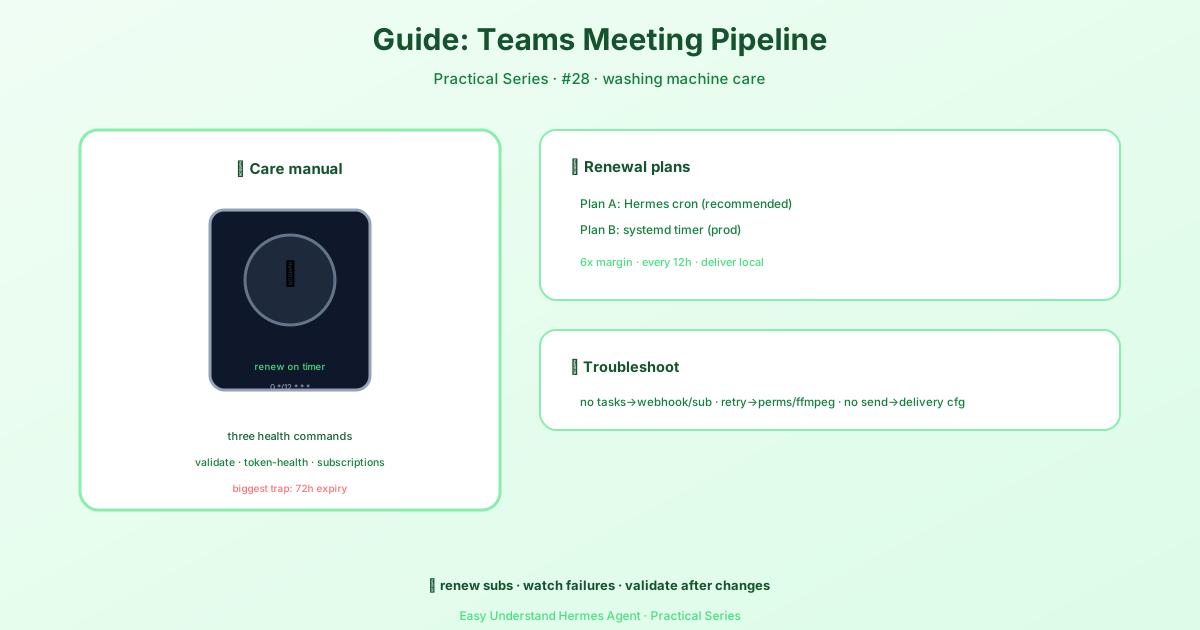
Teams 미팅 파이프라인
AI 에이전트를 Microsoft Teams 미팅에 연결해 두는 것은 마치 식물에 물을 주는 것과 같아요—며칠만 잊어버리면 모든 게 시들어 버리죠. 좋은 소식? Hermes Agent는 그 파이프라인을 살아 있고 건강하게 유지할 수 있는 간단한 도구 세트를 제공합니다.
Teams 미팅 파이프라인이란?
Hermes Agent를 Microsoft Teams에 연결하면 구독(subscriptions) 이라는 것을 사용해 미팅 이벤트(예: 미팅 시작 또는 종료)를 수신합니다. 이 구독들을 작은 라디오 안테나라고 생각해 보세요. 이들은 영원히 지속되지 않습니다—Microsoft가 72시간마다 만료되도록 강제하거든요. 아무도 갱신하지 않으면 에이전트는 미팅 소리를 듣지 못하게 되고, 왜 그런지 알 수조차 없게 됩니다.
이것이 Teams 통합이 실패하는 #1 이유입니다. 코드 버그 때문이 아니라, 누군가 제때 구독을 갱신하지 않았기 때문이에요.
1단계: 설정 검증하기 (항상 먼저 하세요)
구성 변경 후에는 항상 이 명령을 실행해 모든 것이 올바르게 연결되어 있는지 확인하세요:
hermes teams-pipeline validate이 명령은 구성 스냅샷을 확인하고 문제가 있는지 알려줍니다. 시스템을 신뢰하기 전에 하는 빠른 건강 검진이라고 생각하면 됩니다.
2단계: 토큰 상태 확인하기
에이전트는 Microsoft와 통신하기 위해 인증 토큰을 사용합니다. 이 토큰은 오래될 수 있어요. 확인하려면:
hermes teams-pipeline token-health오래된 인증 상태가 문제를 일으키는 것 같다면, 강제로 새로 고침하세요:
hermes teams-pipeline token-health --force-refresh3단계: 구독 현황 살펴보기
현재 활성화된 항목을 보려면:
hermes teams-pipeline subscriptions이 명령은 어떤 미팅 구독이 존재하고 언제 만료되는지 보여줍니다. 마치 달력을 확인하는 것과 같아요—너무 늦기 전에 무엇이 다가오는지 알고 싶잖아요.
4단계: 구독 갱신하기 (가장 중요한 부분)
수동으로 갱신할 수 있습니다:
hermes teams-pipeline maintain-subscriptions또는 실제로 아무것도 변경하지 않고 어떤 일이 일어날지 먼저 확인하려면 드라이 런을 해보세요:
hermes teams-pipeline maintain-subscriptions --dry-run하지만 여기 비밀이 있습니다: 이 작업은 반드시 자동화해야 합니다. 그렇지 않으면 잊어버리게 되고, 3일 후에 모든 것이 멈춥니다.
구독 갱신 자동화 (선택이 아닙니다)
두 가지 확실한 옵션이 있습니다. 하나를 선택하세요.
옵션 A: Hermes Cron (이미 Hermes를 사용 중이라면 가장 쉬운 방법)
스크립트 파일을 만드세요:
mkdir -p ~/.hermes/scripts
cat > ~/.hermes/scripts/maintain-teams-subscriptions.sh << 'EOF'
#!/usr/bin/env bash
exec hermes teams-pipeline maintain-subscriptions
EOF
chmod +x ~/.hermes/scripts/maintain-teams-subscriptions.sh
그런 다음 12시간마다 실행되는 cron 작업을 등록하세요 (72시간 만료에 대해 6배의 여유):
hermes cron create "0 */12 * * *" \
  --name "teams-pipeline-maintain-subscriptions" \
  --no-agent \
  --script maintain-teams-subscriptions.sh \
  --deliver local
등록되었는지 확인하세요:
hermes cron list
hermes cron status
옵션 B: Systemd 타이머 (Linux 프로덕션용)
/etc/systemd/system/hermes-teams-pipeline-maintain.service에 서비스 파일을 만드세요:
[Unit]
Description=Hermes Teams pipeline subscription maintenance
After=network-online.target

[Service]
Type=oneshot
User=hermes
EnvironmentFile=/etc/hermes/env
ExecStart=/usr/local/bin/hermes teams-pipeline maintain-subscriptions
그런 다음 12시간마다 실행되는 타이머를 활성화하세요. 프로덕션 서버에는 이 방법이 아주 견고합니다.
요약 및 실용적인 팁
Teams 미팅 파이프라인은 간단합니다: 검증 → 토큰 확인 → 구독 검토 → 자동 갱신. 이걸 망치는 유일한 것은 갱신을 잊어버리는 것뿐입니다.
실용적인 팁: 필요해지기 전에 자동화를 설정하세요. 3일째까지 기다리지 마세요. 어떤 머신에서든 cron 방식을 사용하고, Linux라면 systemd를 사용하세요. 그런 다음 한 달 뒤에 자동화가 여전히 실행 중인지 확인하는 캘린더 알림을 설정하세요. 그게 다입니다—완료입니다.
에이전트는 계속해서 미팅을 듣고 있을 것이고, 왜 갑자기 조용해졌는지 고민할 일은 없을 거예요.
📖 공식 문서
この記事は Hermes Agent の공식 문서に基づいています:공식 문서 › guides/operate-teams-meeting-pipeline