خط أنابيب اجتماع Teams
خط أنابيب اجتماع Teams — دليل سهل الفهم بناءً على الوثائق الرسمية
الحفاظ على اتصال وكيل الذكاء الاصطناعي الخاص بك باجتماعات Microsoft Teams يشبه سقي نبتة—إذا نسيت لبضعة أيام، يذبل كل شيء. الخبر الجيد؟ يمنحك Hermes Agent مجموعة بسيطة من الأدوات للحفاظ على هذه القناة حية وصحية.
ما هي قناة اجتماعات Teams؟
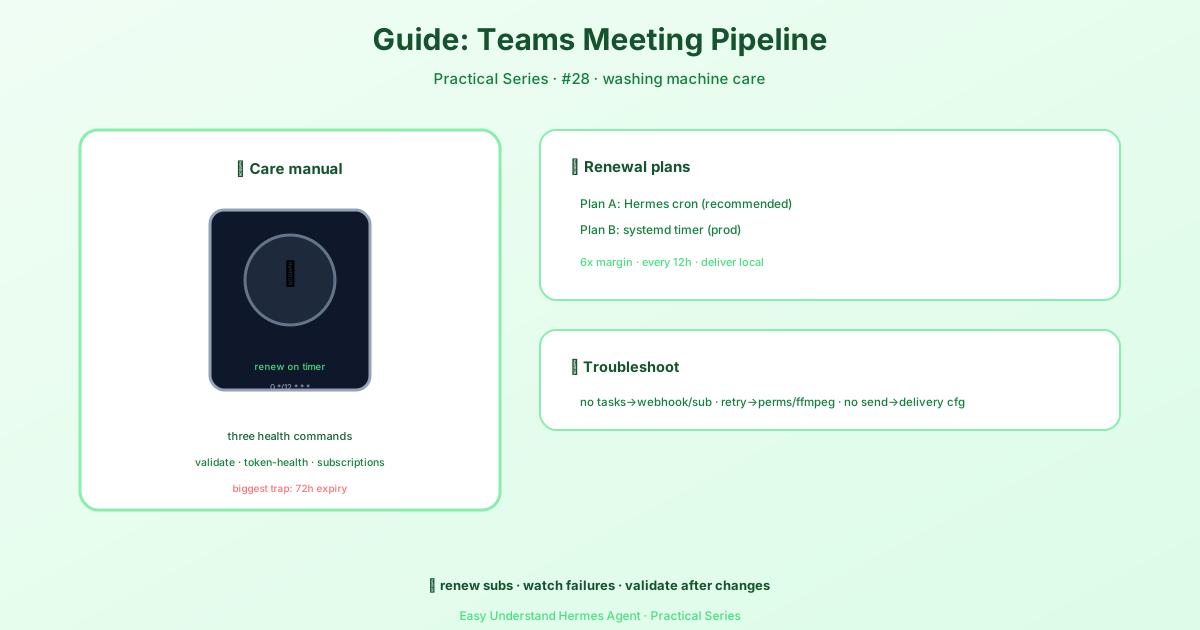
عندما تربط Hermes Agent بـ Microsoft Teams، فإنه يستخدم ما يسمى بالاشتراكات للاستماع إلى أحداث الاجتماعات (مثل وقت بدء الاجتماع أو انتهائه). اعتبر هذه الاشتراكات بمثابة هوائيات راديو صغيرة. إنها لا تدوم إلى الأبد—تفرض Microsoft انتهاء صلاحيتها كل 72 ساعة. إذا لم يجددها أحد، يصبح وكيلك أصم عن الاجتماعات، ولن تعرف السبب.
هذا هو السبب رقم 1 لفشل تكاملات Teams. ليس بسبب أخطاء برمجية، ولكن لأن لا أحد جدد الاشتراكات في الوقت المحدد.
الخطوة 1: تحقق من إعداداتك (افعل هذا دائمًا أولاً)
بعد أي تغيير في التكوين، شغّل هذا الأمر للتأكد من أن كل شيء متصل بشكل صحيح:
hermes teams-pipeline validateإنه يتحقق من لقطة التكوين الخاصة بك ويخبرك إذا كان هناك أي شيء معطل. اعتبره فحصًا صحيًا سريعًا قبل أن تثق في النظام.
الخطوة 2: تحقق من صحة الرموز المميزة
يستخدم وكيلك رموز مصادقة للتواصل مع Microsoft. يمكن أن تصبح هذه الرموز قديمة. لفحصها:
hermes teams-pipeline token-healthإذا كنت تشك في أن حالة المصادقة القديمة تسبب مشاكل، ففرض تحديثًا:
hermes teams-pipeline token-health --force-refreshالخطوة 3: انظر إلى اشتراكاتك
لمعرفة ما هو نشط حاليًا:
hermes teams-pipeline subscriptionsيعرض لك هذا الاشتراكات الموجودة في الاجتماعات ومتى تنتهي صلاحيتها. إنه مثل التحقق من تقويمك—تريد أن تعرف ما هو قادم قبل فوات الأوان.
الخطوة 4: جدد الاشتراكات (الجزء الحرج)
يمكنك تجديدها يدويًا:
hermes teams-pipeline maintain-subscriptionsأو قم بتشغيل تجريبي أولاً لترى ما سيحدث دون تغيير أي شيء فعليًا:
hermes teams-pipeline maintain-subscriptions --dry-runولكن هذا هو السر: يجب عليك أتمتة هذا. وإلا، ستنسى، وبعد 3 أيام، يتوقف كل شيء.
أتمتة تجديد الاشتراكات (غير قابل للتفاوض)
لديك خياران قويان. اختر أحدهما.
الخيار أ: Hermes Cron (الأسهل إذا كنت تستخدم Hermes بالفعل)
أنشئ ملف سكربت:
mkdir -p ~/.hermes/scripts
cat > ~/.hermes/scripts/maintain-teams-subscriptions.sh << 'EOF'
#!/usr/bin/env bash
exec hermes teams-pipeline maintain-subscriptions
EOF
chmod +x ~/.hermes/scripts/maintain-teams-subscriptions.sh
ثم سجّل وظيفة cron تعمل كل 12 ساعة (هامش أمان 6 أضعاف مقابل انتهاء الصلاحية خلال 72 ساعة):
hermes cron create "0 */12 * * *" \
  --name "teams-pipeline-maintain-subscriptions" \
  --no-agent \
  --script maintain-teams-subscriptions.sh \
  --deliver local
تحقق من تسجيلها:
hermes cron list
hermes cron status
الخيار ب: مؤقت Systemd (لبيئات الإنتاج على Linux)
أنشئ ملف خدمة في /etc/systemd/system/hermes-teams-pipeline-maintain.service:
[Unit]
Description=صيانة اشتراكات قناة Teams الخاصة بـ Hermes
After=network-online.target

[Service]
Type=oneshot
User=hermes
EnvironmentFile=/etc/hermes/env
ExecStart=/usr/local/bin/hermes teams-pipeline maintain-subscriptions
ثم فعّل مؤقتًا لتشغيله كل 12 ساعة. هذا قوي جدًا لخوادم الإنتاج.
الملخص ونصيحة عملية
قناة اجتماعات Teams بسيطة: تحقق → افحص الرموز → راجع الاشتراكات → جدد تلقائيًا. الشيء الوحيد الذي يقتلها هو نسيان التجديد.
نصيحة عملية: قم بإعداد الأتمتة قبل أن تحتاجها. لا تنتظر حتى اليوم الثالث. استخدم نهج cron إذا كنت على أي جهاز، أو systemd إذا كنت على Linux. ثم ضع تذكيرًا في التقويم بعد شهر من الآن للتحقق من أن الأتمتة لا تزال تعمل. هذا كل شيء—انتهيت.
سيستمر وكيلك في الاستماع إلى الاجتماعات، ولن تضطر أبدًا إلى التساؤل لماذا أصبح صامتًا.
📖 التوثيق الرسمي
この記事は Hermes Agent のالتوثيق الرسميに基づいています:التوثيق الرسمي › guides/operate-teams-meeting-pipeline