Teams Meeting パイプライン
Teams Meeting パイプライン — 公式ドキュメントに基づく分かりやすいガイド
Teams ミーティングパイプライン
AIエージェントをMicrosoft Teamsの会議に接続し続けるのは、まるで植物に水をやるようなものだ。数日忘れるだけで、すべてが萎れてしまう。良い知らせ? Hermes Agentには、そのパイプラインを生き生きと健康に保つためのシンプルなツールセットが用意されている。
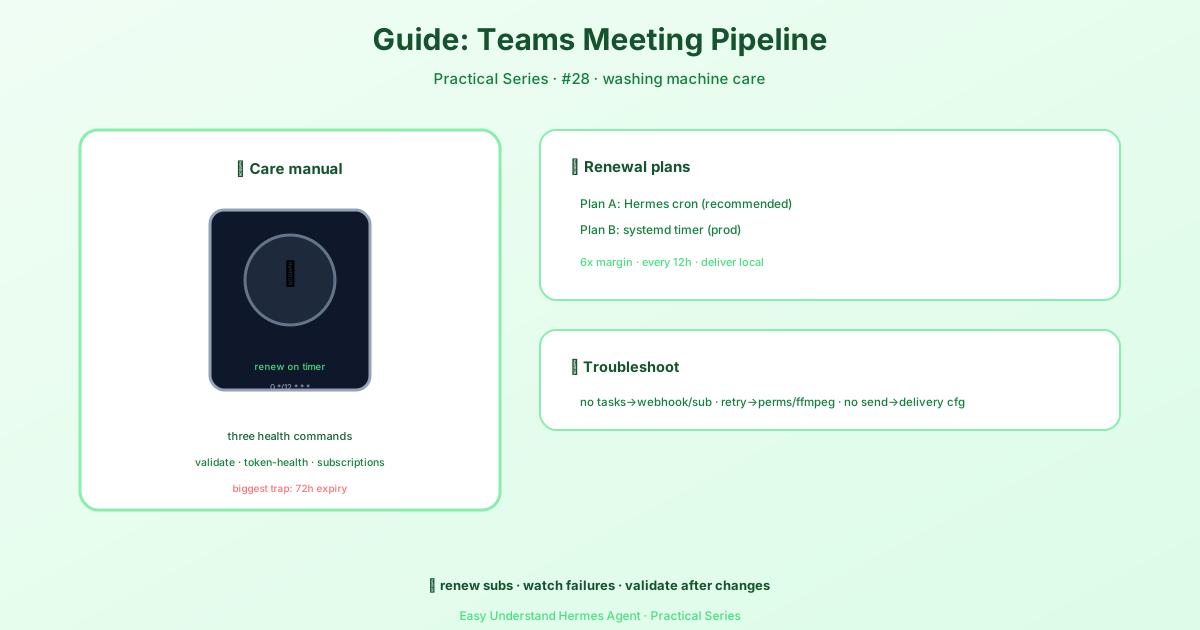
Teamsミーティングパイプラインとは?
Hermes AgentをMicrosoft Teamsに接続すると、サブスクリプションと呼ばれるものを使用して会議イベント(会議の開始や終了など)をリッスンする。このサブスクリプションは小さなラジオアンテナのようなものだと考えてほしい。これらは永遠に続くわけではなく、Microsoftは72時間ごとに期限切れになるよう強制している。誰も更新しなければ、エージェントは会議を聞き取れなくなり、その理由もわからない。
これがTeams統合が失敗する一番の理由だ。コードのバグではなく、誰もサブスクリプションを時間通りに更新しなかったからだ。
ステップ1: セットアップを検証する(常に最初にこれを行う)
設定を変更した後は、このコマンドを実行してすべてが正しく配線されていることを確認しよう:
hermes teams-pipeline validateこれにより、設定スナップショットがチェックされ、壊れているものがあれば通知される。システムを信頼する前の簡単なヘルスチェックだと考えてほしい。
ステップ2: トークンの健全性を確認する
エージェントは認証トークンを使用してMicrosoftと通信する。これらは古くなる可能性がある。それらを検査するには:
hermes teams-pipeline token-health古い認証状態が問題を引き起こしていると思われる場合は、強制的に更新する:
hermes teams-pipeline token-health --force-refreshステップ3: サブスクリプションを確認する
現在アクティブなものを確認するには:
hermes teams-pipeline subscriptionsこれにより、どの会議サブスクリプションが存在し、いつ期限切れになるかが表示される。カレンダーを確認するようなものだ。手遅れになる前に、何が予定されているかを知りたいものだ。
ステップ4: サブスクリプションを更新する(重要な部分)
手動で更新できる:
hermes teams-pipeline maintain-subscriptionsまたは、実際に何も変更せずに何が起こるかを確認するために、ドライランを最初に実行する:
hermes teams-pipeline maintain-subscriptions --dry-runしかし、ここが秘訣だ: これを必ず自動化しなければならない。そうしないと忘れてしまい、3日後にはすべてが停止してしまう。
サブスクリプション更新の自動化(必須)
2つの確実なオプションがある。どちらかを選ぼう。
オプションA: Hermes Cron(すでにHermesを使用している場合は最も簡単)
スクリプトファイルを作成する:
mkdir -p ~/.hermes/scripts
cat > ~/.hermes/scripts/maintain-teams-subscriptions.sh << 'EOF'
#!/usr/bin/env bash
exec hermes teams-pipeline maintain-subscriptions
EOF
chmod +x ~/.hermes/scripts/maintain-teams-subscriptions.sh
次に、12時間ごとに実行されるcronジョブを登録する(72時間の期限に対して6倍の余裕がある):
hermes cron create "0 */12 * * *" \
  --name "teams-pipeline-maintain-subscriptions" \
  --no-agent \
  --script maintain-teams-subscriptions.sh \
  --deliver local
登録されていることを確認する:
hermes cron list
hermes cron status
オプションB: Systemdタイマー(Linux本番環境向け)
/etc/systemd/system/hermes-teams-pipeline-maintain.service にサービスファイルを作成する:
[Unit]
Description=Hermes Teams pipeline subscription maintenance
After=network-online.target

[Service]
Type=oneshot
User=hermes
EnvironmentFile=/etc/hermes/env
ExecStart=/usr/local/bin/hermes teams-pipeline maintain-subscriptions
次に、12時間ごとに実行するタイマーを有効にする。これは本番サーバーにとって非常に堅牢だ。
まとめと実用的なヒント
Teamsミーティングパイプラインはシンプルだ:検証 → トークンチェック → サブスクリプション確認 → 自動更新。これを台無しにする唯一のものは、更新を忘れることだ。
実用的なヒント: 必要になる前に自動化を設定しよう。3日目まで待ってはいけない。任意のマシンならcronアプローチを、Linuxならsystemdを使用しよう。次に、1か月後に自動化がまだ実行されていることを確認するためのカレンダーリマインダーを設定しよう。これで完了だ。
エージェントは会議をリッスンし続け、なぜ沈黙したのか疑問に思うことはもうないだろう。
📖 公式ドキュメント
この記事は Hermes Agent の公式ドキュメントに基づいています:公式ドキュメント › guides/operate-teams-meeting-pipeline