Tubería de Reuniones de Teams
Tubería de Reuniones de Teams: guía fácil de entender basada en la documentación oficial
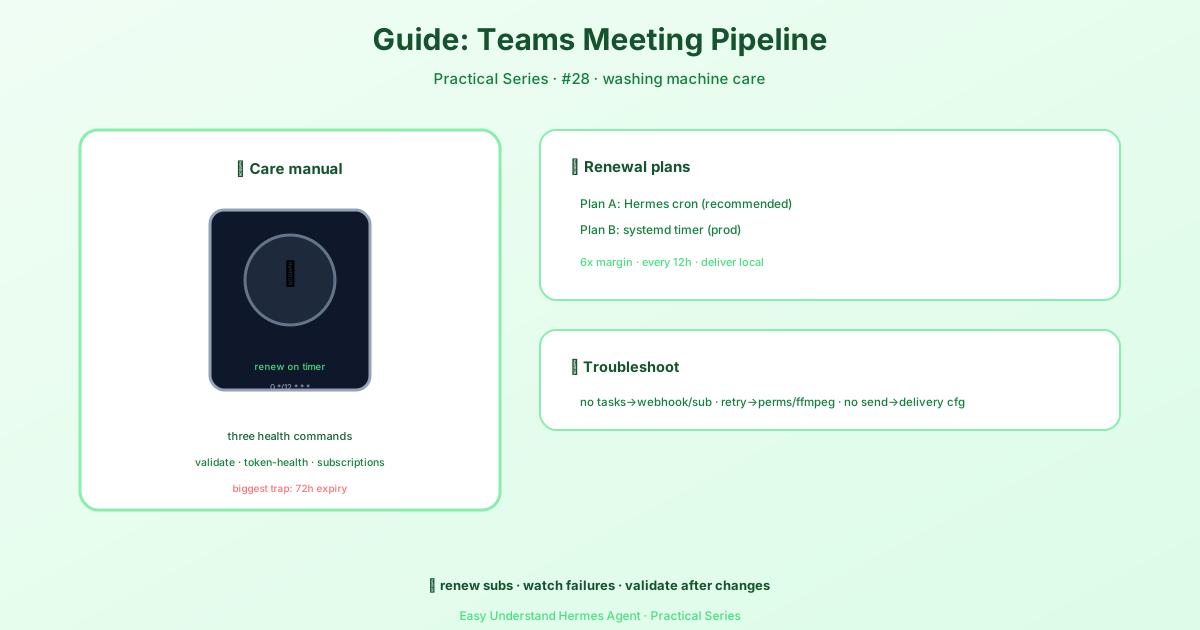
Canal de Reuniones de Teams
Mantener tu agente de IA conectado a las reuniones de Microsoft Teams es como regar una planta: si te olvidas unos días, todo se marchita. ¿La buena noticia? Hermes Agent te ofrece un conjunto de herramientas sencillas para mantener ese canal vivo y saludable.
¿Qué es el Canal de Reuniones de Teams?
Cuando conectas Hermes Agent a Microsoft Teams, utiliza algo llamado suscripciones para escuchar eventos de reuniones (como cuándo empieza o termina una reunión). Piensa en estas suscripciones como pequeñas antenas de radio. No duran para siempre: Microsoft las obliga a caducar cada 72 horas. Si nadie las renueva, tu agente se queda sordo a las reuniones, y no sabrás por qué.
Esa es la razón nº 1 por la que fallan las integraciones con Teams. No por errores de código, sino porque nadie renovó las suscripciones a tiempo.
Paso 1: Valida tu Configuración (Haz Esto Siempre Primero)
Después de cualquier cambio de configuración, ejecuta este comando para asegurarte de que todo está bien conectado:
hermes teams-pipeline validateComprueba tu instantánea de configuración y te dice si algo está roto. Piénsalo como un chequeo rápido de salud antes de confiar en el sistema.
Paso 2: Comprueba la Salud de los Tokens
Tu agente utiliza tokens de autenticación para hablar con Microsoft. Estos pueden quedar obsoletos. Para inspeccionarlos:
hermes teams-pipeline token-healthSi sospechas que un estado de autenticación antiguo está causando problemas, fuerza una actualización:
hermes teams-pipeline token-health --force-refreshPaso 3: Revisa tus Suscripciones
Para ver qué hay activo actualmente:
hermes teams-pipeline subscriptionsEsto te muestra qué suscripciones de reuniones existen y cuándo caducan. Es como revisar tu calendario: quieres saber lo que viene antes de que sea demasiado tarde.
Paso 4: Renueva las Suscripciones (La Parte Crítica)
Puedes renovarlas manualmente:
hermes teams-pipeline maintain-subscriptionsO hacer una prueba en seco primero para ver qué pasaría sin cambiar nada realmente:
hermes teams-pipeline maintain-subscriptions --dry-runPero aquí está el secreto: debes automatizar esto. De lo contrario, lo olvidarás, y después de 3 días, todo se detiene.
Automatizando la Renovación de Suscripciones (No Negociable)
Tienes dos opciones sólidas. Elige una.
Opción A: Hermes Cron (La Más Fácil si Ya Usas Hermes)
Crea un archivo de script:
mkdir -p ~/.hermes/scripts
cat > ~/.hermes/scripts/maintain-teams-subscriptions.sh << 'EOF'
#!/usr/bin/env bash
exec hermes teams-pipeline maintain-subscriptions
EOF
chmod +x ~/.hermes/scripts/maintain-teams-subscriptions.sh
Luego registra un trabajo cron que se ejecute cada 12 horas (6 veces de margen frente a la caducidad de 72 horas):
hermes cron create "0 */12 * * *" \
  --name "teams-pipeline-maintain-subscriptions" \
  --no-agent \
  --script maintain-teams-subscriptions.sh \
  --deliver local
Verifica que está registrado:
hermes cron list
hermes cron status
Opción B: Temporizador Systemd (Para Producción en Linux)
Crea un archivo de servicio en /etc/systemd/system/hermes-teams-pipeline-maintain.service:
[Unit]
Description=Hermes Teams pipeline subscription maintenance
After=network-online.target

[Service]
Type=oneshot
User=hermes
EnvironmentFile=/etc/hermes/env
ExecStart=/usr/local/bin/hermes teams-pipeline maintain-subscriptions
Luego habilita un temporizador para que se ejecute cada 12 horas. Esto es a prueba de balas para servidores de producción.
Resumen y Consejo Práctico
El Canal de Reuniones de Teams es simple: valida → comprueba tokens → revisa suscripciones → renueva automáticamente. Lo único que lo mata es olvidarse de renovar.
Consejo práctico: Configura la automatización antes de que la necesites. No esperes hasta el tercer día. Usa el enfoque de cron si estás en cualquier máquina, o systemd si estás en Linux. Luego pon un recordatorio en el calendario para dentro de un mes y verifica que la automatización sigue funcionando. Eso es todo: has terminado.
Tu agente seguirá escuchando las reuniones, y nunca tendrás que preguntarte por qué se quedó en silencio.
📖 Documentación oficial
Este artículo se basa en la documentación oficial de Hermes Agent :Docs oficiales › guides/operate-teams-meeting-pipeline