تسجيل تطبيق Microsoft Graph
تسجيل تطبيق Microsoft Graph — دليل سهل الفهم استنادًا إلى الوثائق الرسمية
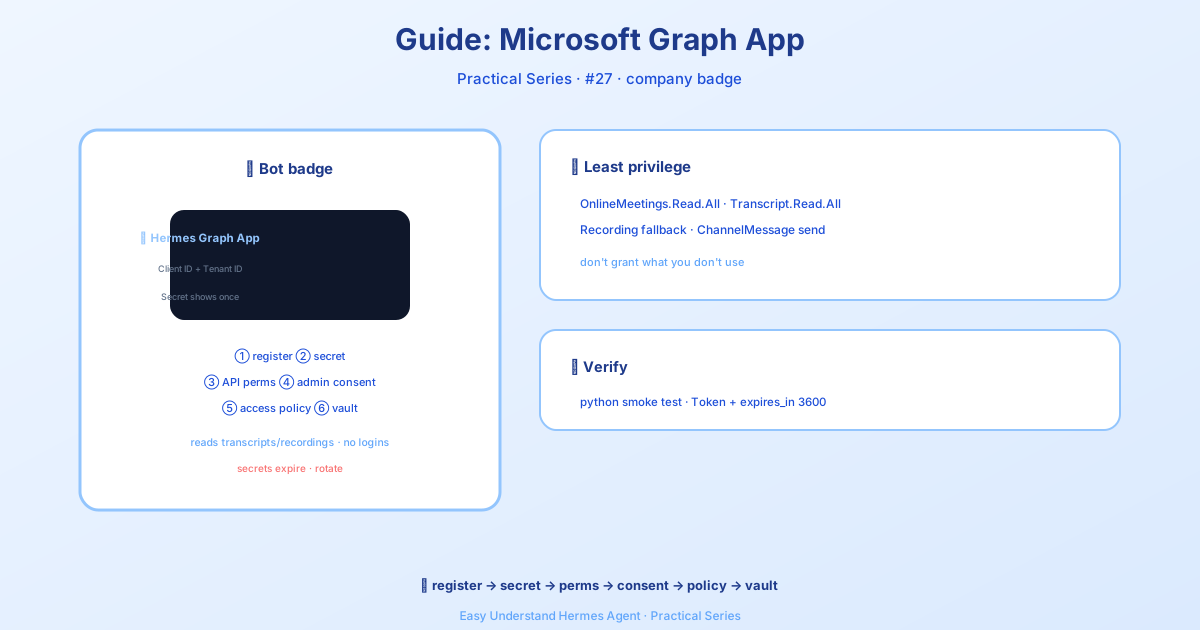
فكّر في تسجيل تطبيق Microsoft Graph وكأنك تحصل على بطاقة مكتبة لمساعدك الذكي—إنها طريقة رسمية لتقول: “هذا البوت مسموح له بقراءة كتب محددة (محاضر الاجتماعات) في المكتبة (مستأجر Microsoft 365 الخاص بك)، ولكن فقط بإذن أمين المكتبة (المسؤول).”
إذا كنت تريد أن يقوم وكيل Hermes الخاص بك بسحب ملاحظات الاجتماعات والتسجيلات والمحاضر من Teams تلقائيًا، فأنت بحاجة إلى إعداد “بطاقة المكتبة” هذه أولاً. إليك كيفية القيام بذلك، خطوة بخطوة، دون أن تضيع في متاهة Microsoft.
ما ستحتاجه قبل البدء
- مستأجر Microsoft 365 مع Teams Premium (أو تراخيص تُنتج محاضر/تسجيلات)
- وصول كمسؤول إلى بوابة Azure (أو صديق مسؤول يمكنه النقر على “موافقة” نيابةً عنك)
- فنجان قهوة—هذا يستغرق حوالي 10 دقائق
الخطوة 1: إنشاء تسجيل التطبيق
- انتقل إلى entra.microsoft.com وسجّل الدخول كمسؤول.
- انتقل إلى الهوية ← التطبيقات ← تسجيلات التطبيقات.
- انقر على تسجيل جديد.
- املأ الحقول:
- الاسم:
خط أنابيب اجتماعات Hermes(أو أي اسم يسهل تذكره) - أنواع الحسابات المدعومة: الحسابات في هذا الدليل التنظيمي فقط (مستأجر واحد)
- معرّف إعادة التوجيه: اتركه فارغًا—لسنا بحاجة إليه لمصادقة التطبيق فقط.
- الاسم:
- انقر على تسجيل.
ستنتقل إلى صفحة النظرة العامة. انسخ قيمتين الآن (ستحتاجهما لاحقًا):
# احفظ هذه في مكان آمن
MSGRAPH_CLIENT_ID = "معرف التطبيق (العميل)"
MSGRAPH_TENANT_ID = "معرف الدليل (المستأجر)"
الخطوة 2: إنشاء سر عميل
فكّر في سر العميل ككلمة مرور لتطبيقك. إنه يثبت أن تطبيقك هو ما يدّعي أنه.
- في القائمة الجانبية اليسرى، انقر على الشهادات والأسرار.
- انقر على سر عميل جديد.
- الوصف:
hermes-graph-secret - تاريخ الانتهاء: اختر 6–24 شهرًا (طابق سياسة التدوير في شركتك).
- انقر على إضافة.
مهم: انسخ عمود القيمة فورًا—يظهر مرة واحدة فقط. لا تخطئ في نسخ معرف السر.
MSGRAPH_CLIENT_SECRET = "القيمة التي نسختها للتو"الخطوة 3: منح أذونات Graph API
هنا تخبر Microsoft بما يُسمح لتطبيقك بفعله. يحتاج خط أنابيب Hermes إلى حد أدنى من الأذونات—لا تضف أكثر مما تحتاج.
- في القائمة الجانبية اليسرى، انقر على أذونات API.
- انقر على إضافة إذن ← Microsoft Graph ← أذونات التطبيق.
- أضف الأذونات من الجدول أدناه (سترى القائمة الدقيقة في الوثائق الكاملة، لكن الأذونات النموذجية تشمل قراءة محاضر الاجتماعات والتسجيلات).
# مثال على الأذونات (راجع الوثائق للقائمة الكاملة)
- OnlineMeetings.Read.All
- CallRecords.Read.All
الخطوة 4: موافقة المسؤول
لا تعمل أذونات التطبيق حتى يقول المسؤول “حسنًا”. إذا كنت أنت المسؤول:
- في صفحة أذونات API، انقر على منح موافقة المسؤول لـ [مستأجرك].
- أكّد مربع الحوار.
إذا لم تكن مسؤولًا، أرسل رابط تسجيل التطبيق إلى مسؤولك واطلب منه القيام بهذه الخطوة.
الخطوة 5: (اختياري) قصر النطاق على مستخدمين محددين
افتراضيًا، يمكن لتطبيقك قراءة جميع محاضر الاجتماعات في المستأجر. لتقييد ذلك لمستخدمين محددين، يمكنك تعيين سياسة وصول التطبيق. هذا يشبه إعطاء بطاقة مكتبتك قيد “هذه الرفوف فقط”.
الخلاصة
بمجرد حصولك على هذه القيم الثلاث:
MSGRAPH_CLIENT_ID
MSGRAPH_TENANT_ID
MSGRAPH_CLIENT_SECRET
…ستضعها في ~/.hermes/.env وسيتمكن وكيل Hermes الخاص بك من سحب بيانات الاجتماعات تلقائيًا—بدون تسجيلات دخول للمستخدمين، وبدون مطالبات موافقة لكل اجتماع.
نصيحة عملية: اضبط تذكيرًا في التقويم لتدوير سر العميل قبل انتهاء صلاحيته. لا شيء يكسر خط الأنابيب أسرع من سر منتهي الصلاحية في الساعة 9 صباحًا يوم الاثنين. وإذا علقت في أي وقت، فإن مجتمع Hermes على Discord ودود وسريع في المساعدة.
الآن اذهب وسجّل ذلك التطبيق—نفسك المستقبلية (ووكيل الذكاء الاصطناعي الخاص بك) ستشكرك.
📖 التوثيق الرسمي
この記事は Hermes Agent のالتوثيق الرسميに基づいています:التوثيق الرسمي › guides/microsoft-graph-app-registration