ลงทะเบียนแอป Microsoft Graph
ลงทะเบียนแอป Microsoft Graph — คู่มือเข้าใจง่ายอ้างอิงจากเอกสารอย่างเป็นทางการ
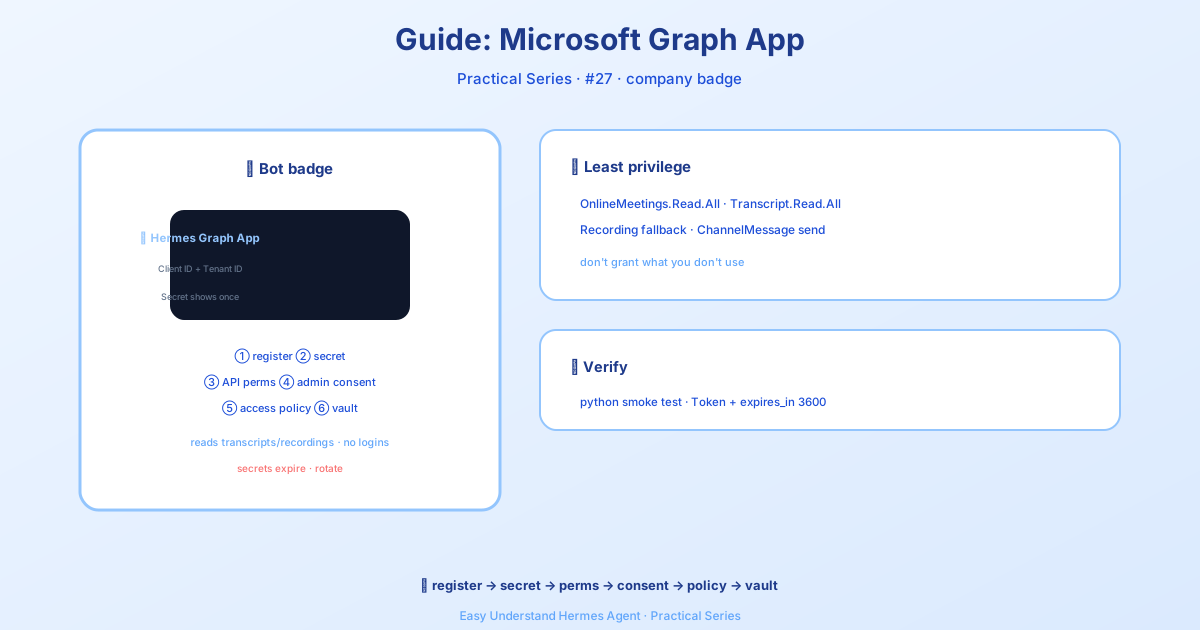
ลองนึกภาพการลงทะเบียนแอป Microsoft Graph เหมือนกับการทำบัตรห้องสมุดให้ผู้ช่วย AI ของคุณ—มันคือวิธีที่เป็นทางการในการบอกว่า “บอทตัวนี้ได้รับอนุญาตให้อ่านหนังสือเฉพาะบางเล่ม (บันทึกการประชุม) ในห้องสมุด (Microsoft 365 tenant ของคุณ) แต่ต้องได้รับอนุญาตจากบรรณารักษ์ (ผู้ดูแลระบบ) ก่อนเท่านั้น”
ถ้าคุณต้องการให้ Hermes Agent ของคุณดึงบันทึกการประชุม ไฟล์บันทึกเสียง และถอดเสียงการประชุมจาก Teams โดยอัตโนมัติ คุณต้องตั้งค่า “บัตรห้องสมุด” นี้ก่อน นี่คือวิธีทำทีละขั้นตอน โดยไม่หลงทางในเขาวงกตของ Microsoft
สิ่งที่ต้องเตรียมก่อนเริ่ม
- Microsoft 365 tenant ที่มี Teams Premium (หรือสิทธิ์การใช้งานที่สร้างไฟล์ถอดเสียง/บันทึกการประชุมได้)
- สิทธิ์ผู้ดูแลระบบใน Azure portal (หรือมีเพื่อนที่เป็นแอดมินที่ช่วยคลิก “อนุมัติ” ให้คุณได้)
- กาแฟสักแก้ว—ใช้เวลาประมาณ 10 นาที
ขั้นตอนที่ 1: สร้าง App Registration
- ไปที่ entra.microsoft.com และเข้าสู่ระบบในฐานะผู้ดูแลระบบ
- ไปที่ Identity → Applications → App registrations
- คลิก New registration
- กรอกข้อมูล:
- Name:
Hermes Teams Meeting Pipeline(หรืออะไรก็ได้ที่จำง่าย) - Supported account types: Accounts in this organizational directory only (single tenant)
- Redirect URI: เว้นว่างไว้—เราไม่จำเป็นต้องใช้สำหรับการตรวจสอบสิทธิ์แบบ app-only
- Name:
- คลิก Register
คุณจะมาอยู่ที่หน้า overview ให้คัดลอกค่าสองค่านี้ตอนนี้เลย (คุณจะต้องใช้ทีหลัง):
# เก็บไว้ในที่ปลอดภัย
MSGRAPH_CLIENT_ID = "the Application (client) ID"
MSGRAPH_TENANT_ID = "the Directory (tenant) ID"
ขั้นตอนที่ 2: สร้าง Client Secret
ให้คิดว่า client secret เป็นรหัสผ่านของแอปคุณ มันใช้พิสูจน์ว่าแอปของคุณคือตัวจริง
- ในเมนูด้านซ้าย คลิก Certificates & secrets
- คลิก New client secret
- Description:
hermes-graph-secret - Expires: เลือก 6–24 เดือน (ให้สอดคล้องกับนโยบายการเปลี่ยนรหัสของบริษัทคุณ)
- คลิก Add
สำคัญ: ให้คัดลอกค่าในคอลัมน์ Value ทันที—มันจะแสดงเพียงครั้งเดียวเท่านั้น ระวังอย่าเผลอคัดลอก Secret ID
MSGRAPH_CLIENT_SECRET = "the Value you just copied"ขั้นตอนที่ 3: กำหนดสิทธิ์ Graph API
นี่คือจุดที่คุณบอก Microsoft ว่าแอปของคุณได้รับอนุญาตให้ทำอะไรได้บ้าง Hermes pipeline ต้องการสิทธิ์ ขั้นต่ำ เท่านั้น—อย่าเพิ่มเกินความจำเป็น
- ในเมนูด้านซ้าย คลิก API permissions
- คลิก Add a permission → Microsoft Graph → Application permissions
- เพิ่มสิทธิ์จากตารางด้านล่าง (คุณจะเห็นรายการที่แน่นอนในเอกสารฉบับเต็ม แต่โดยทั่วไปจะรวมถึงการอ่านบันทึกการประชุมและไฟล์บันทึกเสียง)
# ตัวอย่างสิทธิ์ (ตรวจสอบรายการทั้งหมดได้ในเอกสาร)
- OnlineMeetings.Read.All
- CallRecords.Read.All
ขั้นตอนที่ 4: Admin Consent
สิทธิ์แบบ Application จะไม่ทำงานจนกว่าผู้ดูแลระบบจะอนุมัติ ถ้าคุณเป็นแอดมิน:
- ในหน้า API permissions คลิก Grant admin consent for [your tenant]
- ยืนยันในกล่องโต้ตอบ
ถ้าคุณไม่ใช่แอดมิน ให้ส่งลิงก์ app registration ไปให้แอดมินของคุณและขอให้พวกเขาทำขั้นตอนนี้ให้
ขั้นตอนที่ 5: (ไม่บังคับ) จำกัดขอบเขตให้ผู้ใช้เฉพาะ
โดยค่าเริ่มต้น แอปของคุณสามารถอ่านบันทึกการประชุม ทั้งหมด ใน tenant ได้ เพื่อจำกัดให้เฉพาะผู้ใช้บางคน คุณสามารถตั้งค่า Application Access Policy ได้ ซึ่งเหมือนกับการเพิ่มข้อจำกัด “เข้าถึงได้เฉพาะชั้นนี้” ให้บัตรห้องสมุดของคุณ
สรุป
เมื่อคุณได้ค่าทั้งสามนี้แล้ว:
MSGRAPH_CLIENT_ID
MSGRAPH_TENANT_ID
MSGRAPH_CLIENT_SECRET
…ก็นำไปใส่ไว้ใน ~/.hermes/.env แล้ว Hermes Agent ของคุณก็จะเริ่มดึงข้อมูลการประชุมได้โดยอัตโนมัติ—ไม่ต้องให้ผู้ใช้ล็อกอิน ไม่มีป๊อปอัปขออนุญาตในทุกการประชุม
เคล็ดลับ实用的: ตั้งการแจ้งเตือนในปฏิทินเพื่อหมุนเวียน client secret ก่อนที่มันจะหมดอายุ ไม่มีอะไรทำลาย pipeline ได้เร็วกว่าความลับที่หมดอายุตอน 9 โมงเช้าวันจันทร์ และถ้าคุณติดปัญหาตรงไหน ชุมชน Discord ของ Hermes ก็เป็นมิตรและตอบไวเสมอ
ลงทะเบียนแอปได้เลย—ตัวคุณในอนาคต (และ AI agent ของคุณ) จะต้องขอบคุณแน่นอน
📖 เอกสารทางการ
この記事は Hermes Agent のเอกสารทางการに基づいています:เอกสารทางการ › guides/microsoft-graph-app-registration