實戰:註冊 Microsoft Graph 應用
Hermes 實戰教學第27篇:Graph 應用註冊。微軟生態接入準備。
這篇教學帶你在 Azure 上註冊一個「應用身分」,讓 Hermes 能自動讀取 Teams 會議轉錄和錄製檔案——全程不需要人工登入,設定一次就能長期使用。
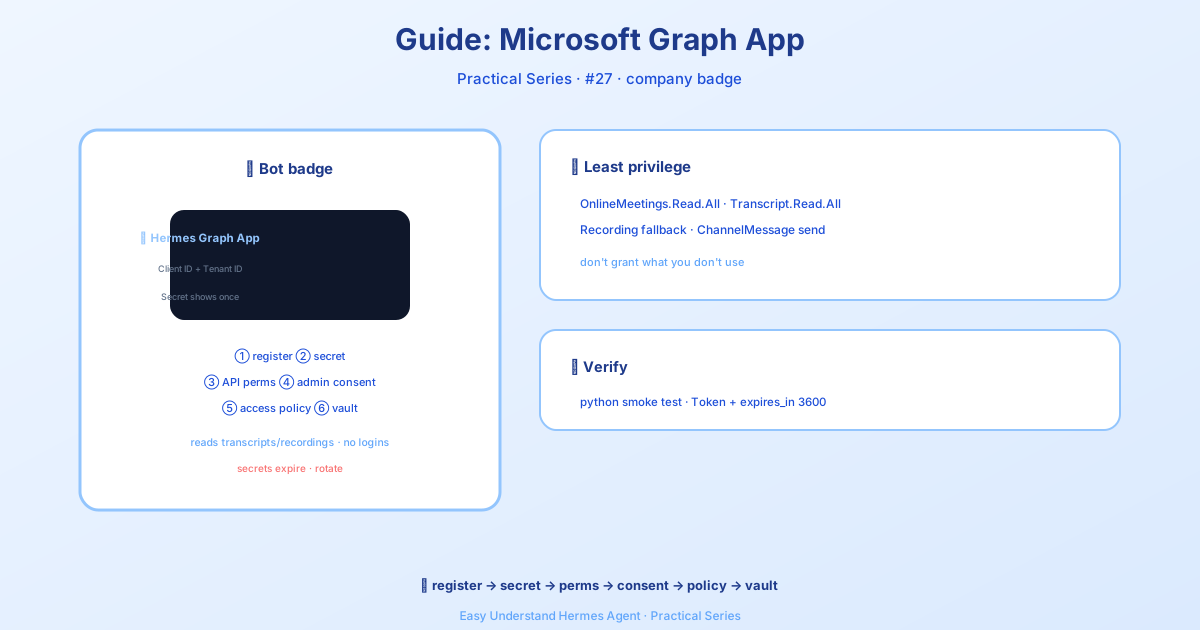
先搞懂:什麼是「應用註冊」?
想像你要給 Hermes 辦一張公司門禁卡。這張卡屬於「機器人」而非某個員工,所以它不需要員工帳號密碼,只要管理員在後台給它開通權限,它就能自己進出會議室拿資料。
整個過程分六步:辦卡(註冊應用)、設密碼(用戶端密鑰)、開通門禁權限(Graph API 權限)、管理員簽字(管理員同意)、限定活動範圍(存取策略)、把卡號密碼存進 Hermes 的保險箱(環境變數)。
開始前你需要:一個能產生會議轉錄的 Microsoft 365 租戶(Teams Premium 或含 Teams 授權)、Azure 入口網站管理員權限(entra.microsoft.com)。
第 1 步:建立應用註冊(辦門禁卡)
- 用管理員帳號登入 entra.microsoft.com
- 進入 身分 → 應用程式 → 應用註冊
- 點擊 新註冊
- 填寫:
- 名稱:
Hermes Teams Meeting Pipeline(隨意起名) - 支援的帳戶類型:選 僅此組織目錄中的帳戶(單一租戶)
- 重新導向 URI:留空(機器人不需要登入跳轉)
- 名稱:
- 點擊 註冊
完成後你會看到應用程式概覽頁,立刻複製兩個值:
- 應用程式(用戶端)ID → 對應
MSGRAPH_CLIENT_ID - 目錄(租戶)ID → 對應
MSGRAPH_TENANT_ID
第 2 步:建立用戶端密鑰(設門禁密碼)
- 左側選單開啟 憑證與密碼
- 點擊 新用戶端密碼
- 說明填
hermes-graph-secret,到期時間按你的輪換策略選(通常 6-24 個月) - 點擊 新增
- 立即複製「值」欄位的內容——它只顯示這一次!這就是
MSGRAPH_CLIENT_SECRET
⚠️ 注意:「密碼 ID」欄位不是密碼,你要的是「值」欄位。
第 3 步:開通 Graph API 權限(開通門禁權限)
- 左側選單開啟 API 權限
- 點擊 新增權限 → Microsoft Graph → 應用程式權限
- 按需新增下表權限,然後點擊 為
<你的租戶>授予管理員同意,狀態欄應全部變綠勾
做會議紀要必需:
| 權限 | 作用 |
|---|---|
OnlineMeetings.Read.All |
讀取會議中繼資料(主題、參與者、連結) |
OnlineMeetingTranscript.Read.All |
讀取 Teams 產生的會議轉錄 |
轉錄不可用時的備用(可選):
| 權限 | 作用 |
|---|---|
OnlineMeetingRecording.Read.All |
下載會議錄製做離線語音轉文字 |
CallRecords.Read.All |
透過通話記錄反查會議 |
把紀要發回 Teams 頻道時(僅 graph 投遞模式需要,用 webhook 可跳過):
| 權限 | 作用 |
|---|---|
ChannelMessage.Send |
向頻道發訊息 |
Chat.ReadWrite.All |
向單聊/群聊發訊息 |
不推薦:OnlineMeetings.ReadWrite.All 等更寬泛的權限——用不到就別給。
第 4 步:(強烈推薦)用存取策略限定可用範圍
預設情況下,上述權限讓應用程式能讀租戶內所有會議。開發環境無所謂,生產環境一定要限制。
Microsoft 提供了 Application Access Policy,只能用 PowerShell 設定。在管理員 PowerShell 中執行:
# 建立策略並關聯到 Hermes 應用程式
New-CsApplicationAccessPolicy `
  -Identity "Hermes-Meeting-Pipeline-Policy" `
  -AppIds "<MSGRAPH_CLIENT_ID>" `
  -Description "限定 Hermes 只能讀取白名單使用者的會議"

# 把策略授予指定使用者
Grant-CsApplicationAccessPolicy `
  -PolicyName "Hermes-Meeting-Pipeline-Policy" `
  -Identity "alice@example.com"
策略生效最長需要 30 分鐘,可用 Test-CsApplicationAccessPolicy 驗證。生產租戶千萬別跳過這步。
第 5 步:把憑證寫進環境變數
把三個值填入 ~/.hermes/.env:
MSGRAPH_TENANT_ID=<目錄租戶ID>
MSGRAPH_CLIENT_ID=<應用程式用戶端ID>
MSGRAPH_CLIENT_SECRET=<用戶端密碼值>
然後加固檔案權限:
chmod 600 ~/.hermes/.env第 6 步:驗證權杖取得
Hermes 自帶冒煙測試,執行:
python -c "
import asyncio
from tools.microsoft_graph_auth import MicrosoftGraphTokenProvider
provider = MicrosoftGraphTokenProvider.from_env()
token = asyncio.run(provider.get_access_token())
print('Token acquired, length:', len(token))
print(provider.inspect_token_health())
"成功會列印長權杖和健康資訊(cached: True、expires_in_seconds 約 3600)。失敗則報錯,常見錯誤對照:
| 報錯 | 含義 | 解決 |
|---|---|---|
AADSTS7000215 |
密碼錯誤或過期 | 重新產生密鑰並更新 .env |
AADSTS700016 |
應用程式 ID 或租戶不對 | 回第 1 步核對 |
AADSTS90002 |
租戶 ID 打錯 | 重新複製目錄 ID |
呼叫時 insufficient_claims |
權限未管理員同意 | 回第 3 步重新授權 |
小總結
註冊 Graph 應用就像給機器人辦一張「受控門禁卡」:註冊應用程式拿 ID、建立密鑰當密碼、開通最小權限、用存取策略限定範圍、存好憑證並驗證。密鑰會過期,記得在到期前輪換(建立第二個密鑰 → 更新 .env → 重新啟動閘道 → 驗證 → 刪除舊密鑰)。
下篇預告:憑證驗證通過後,下一步是搭建 Webhook 監聽器——讓 Hermes 能即時收到「會議剛結束」的通知,自動觸發轉錄拉取。我們下篇見!
📖 官方文档
本文根据 Hermes Agent 官方文档编写,原文见:官方文档 › guides/microsoft-graph-app-registration