實戰:桌面原生登入
Hermes 實戰教學第26篇:桌面原生登入。RFC 8252 免密登入。
一句話:這篇教你理解並搞定 Hermes 桌面端的「原生登入」——一種更安全、更省心的登入方式,全程不需要在 App 裡輸入密碼。
你有沒有遇到過這種情況:在某個 App 裡點「登入」,結果跳出一個內建小瀏覽器,頁面長得跟外面瀏覽器不一樣,密碼管理器失靈,還要重新驗證一遍身份?這就是「嵌入式登入」的痛點。
Hermes 桌面端預設採用一種更聰明的方案——原生登入(RFC 8252)。它不搞內建瀏覽器,而是直接呼叫你電腦上日常使用的瀏覽器(Chrome、Safari 等)完成登入。你只需要在熟悉的瀏覽器裡點一下「允許」,App 就自動拿到登入憑證,全程無感。
下面我們分步拆解,看看它到底怎麼運作,以及萬一出問題怎麼辦。
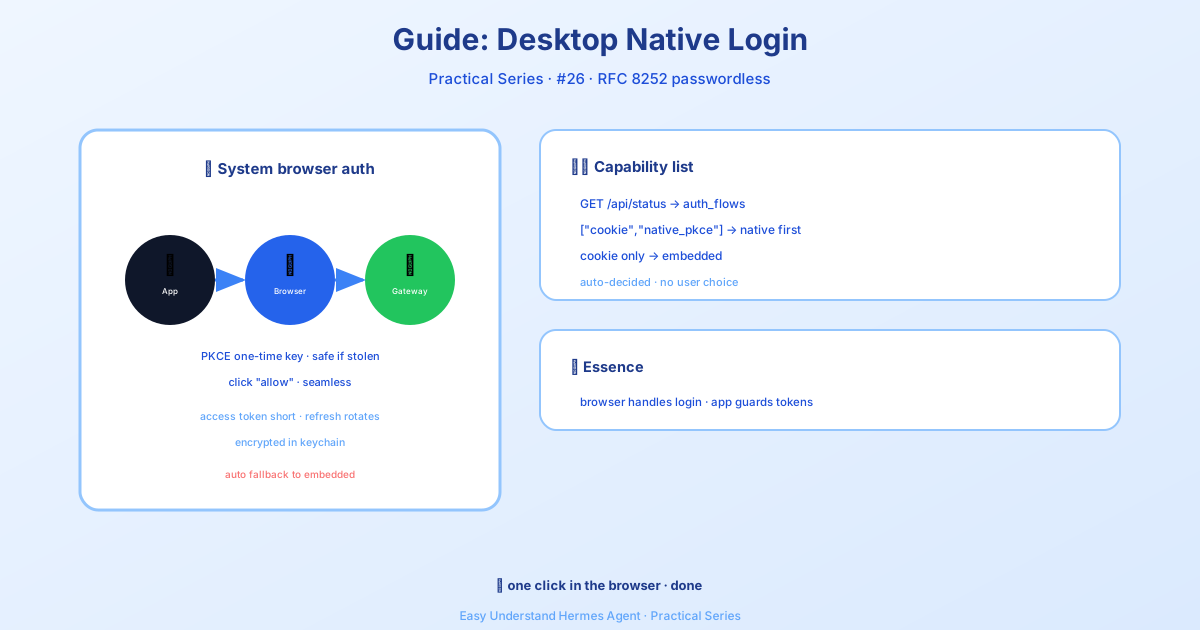
第 1 步:App 啟動,先「探路」
當你開啟 Hermes 桌面端並連接到一個需要登入的閘道(Gateway)時,App 不會立刻跳出登入框,而是先悄悄存取閘道的公開介面 /api/status,看看對方支援哪種登入方式。
GET /api/status閘道會回傳一個 auth_flows 欄位,相當於一張「能力清單」:
["cookie", "native_pkce"]→ 支援原生登入,優先使用["cookie"]→ 只支援舊版嵌入式登入,App 自動切換- 欄位不存在 → 閘道太舊,只能用嵌入式登入
你不需要做任何選擇,App 會自動判斷並選最優方案。
第 2 步:開啟系統瀏覽器,完成授權
如果閘道支援原生登入,App 會在本機開一個臨時連接埠(比如 127.0.0.1:隨機連接埠),然後拉起你的系統瀏覽器,跳轉到閘道的授權頁面。
系統瀏覽器 → 閘道 /auth/native/authorize → 上游身分提供者(如 Nous Portal)這一步背後有個叫 PKCE 的安全機制(你可以理解為一把「一次性鑰匙」),確保登入過程中傳輸的程式碼即使被攔截也無法被他人使用。你只需要在瀏覽器裡正常登入、點「允許授權」即可。
第 3 步:App 拿回憑證,安全儲存
瀏覽器授權完成後,閘道會給你一個一次性程式碼,並重新導向回 App 的本機位址。App 拿到這個程式碼後,再向閘道換取正式的「令牌」(Token):
POST /auth/native/token
# 攜帶 code + PKCE verifier
閘道回傳兩個關鍵東西:
- 存取令牌(短效,幾分鐘)——每次請求 API 時帶上,相當於「臨時通行證」
- 重新整理令牌(長效,會輪換)——存取令牌過期後,用它換新的
App 會把這些令牌加密儲存在你的系統鑰匙圈(Keychain / 憑證管理員)裡,而不是明文儲存。
第 4 步:日常使用與自動續期
登入成功後,App 的每次請求都會帶上 Authorization: Bearer <存取令牌> 標頭,而不是用 Cookie。當存取令牌快過期時,App 會自動呼叫重新整理介面:
POST /auth/native/refresh換一組新令牌,全程無感。如果重新整理令牌也失效了(比如被撤銷或過期),App 會清空本機令牌,提示你重新登入。
第 5 步:萬一失敗?自動降級
如果原生登入過程中出了岔子——比如安全軟體攔截了本機連接埠,或者你手滑關掉了瀏覽器分頁——App 不會卡死,而是自動回退到嵌入式登入,保證你仍然能登入成功。
小總結
原生登入的本質就是:把登入這件事交給專業的瀏覽器去做,App 只負責安全地保管令牌。它避免了重複輸入密碼、MFA 驗證的麻煩,也杜絕了內建瀏覽器帶來的安全隱患。對一般使用者來說,體驗就是「點一下瀏覽器裡的按鈕,完事」。
下篇預告
登入搞定了,接下來我們來聊聊怎麼在遠端伺服器上安全地使用 OAuth 登入——畢竟不是每次都在自己電腦前。下一篇:《實戰:OAuth over SSH —— 遠端也能安全登入》,敬請期待。
📖 官方文档
本文根据 Hermes Agent 官方文档编写,原文见:官方文档 › guides/desktop-native-signin