デスクトップネイティブサインイン
デスクトップネイティブサインイン — 公式ドキュメントに基づくわかりやすいガイド
デスクトップネイティブサインイン
ホテルのフロントに立っているところを想像してみてください。係の人が身分証を求めます。コピーを渡すこともできますが、なんだか不安ですよね。代わりに、実際の身分証を見せて、係の人がちらっと確認したら、またポケットにしまえばいい。ネイティブサインインは、アプリにとってまさにこれと同じことをしてくれます。鍵を渡すことなく、自分が誰かを証明できるようにしてくれるのです。
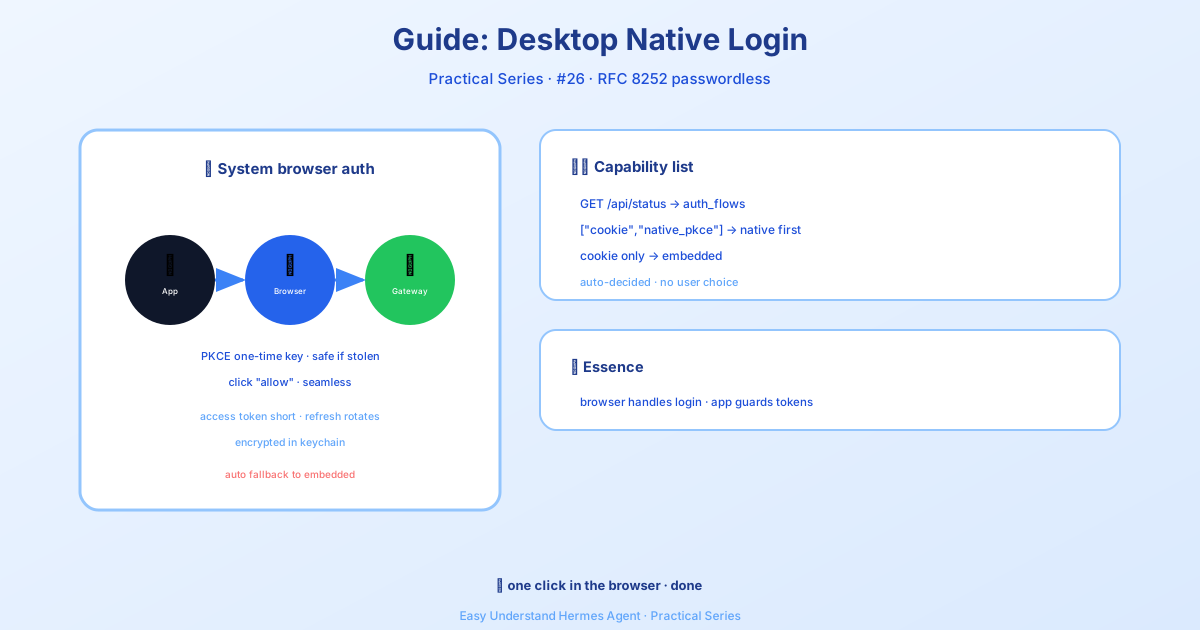
Hermes デスクトップアプリを、ログインシステム(Google や GitHub など)で保護されたダッシュボードに接続するとき、アプリはあなたを検証する必要があります。これには2つの方法があります。そして、うれしいことに、どちらかを選ぶ必要はありません。アプリが自動的に最適な方法を選択してくれます。
従来の方法:埋め込み型サインイン(レガシー)
以前は、アプリはアプリ自体の内部に小さなブラウザウィンドウを開いていました。ユーザー名とパスワードを再度入力し、2要素認証をやり直し、パスワードマネージャーが機能することを願うしかありませんでした。残念ながら、多くの場合、それは機能しませんでした。
この方法はまた、そのミニブラウザから「セッションクッキー」を取得することに依存していました。これは、期限切れになったり失われたりする可能性のある一時的なIDバッジのようなものです。
新しい方法:ネイティブサインイン(RFC 8252)
ネイティブサインインは、現代的で安全なアプローチです。シンプルに説明すると、次のとおりです。
- アプリはあなたの実際のブラウザ(Safari、Chrome、Firefox、Edgeなど、お使いのブラウザ)を開きます。
- そこでログインします。保存済みのパスワード、拡張機能、パスキーはすべて正常に機能します。
- アプリは独自の特別なトークンを受け取ります。これは、あなたの部屋にのみ有効なキーカードのようなものです。
埋め込みブラウザも、セッションクッキーもありません。クリーンで安全なハンドシェイクだけがあります。
実際の仕組み
舞台裏の流れを簡略化して説明すると、次のとおりです。
1. デスクトップアプリがコンピューター上にプライベートな「待機」スポットを開きます(ループバックアドレス)
2. システムのブラウザがログインページを開きます
3. 承認すると、アプリにリダイレクトされて戻ります
4. アプリが秘密のコードをトークンと交換します
5. トークンはOSのキーチェーンに安全に保存されます
6. 以降のすべてのリクエストはそれらのトークンを使用します。クッキーは関与しません
ゲートウェイ(ダッシュボードサーバー)は仲介役として機能します。あなたに代わってIDプロバイダー(Nous Portalなど)と通信しますが、あなた自身はプライベートなログイン体験を得られます。
これがあなたにとって重要な理由
- パスワードの再入力が不要 — ブラウザはすでにあなたを認識しています
- パスキーとパスワードマネージャーが機能 — 小さな埋め込みウィンドウと格闘する必要はもうありません
- セキュリティの向上 — アプリは短命のトークンを使用するため、万一漏洩してもすぐに期限切れになります
- OSのキーチェーンがすべてを保護 — トークンは保存時に暗号化されます
ゲートウェイが古い場合はどうなる?
ダッシュボードがネイティブサインインをサポートしていない場合(古いビルドの場合)、アプリは自動的に埋め込みブラウザ方式にフォールバックします。何もする必要はありません。アプリが最初にゲートウェイの機能を確認します。
まとめ
ネイティブサインインは、コピーではなく実際の身分証を見せるようなものです。より安全で、よりスムーズで、すでに使っているツールを尊重します。アプリが技術的な決定をすべて処理してくれるので、ログインして作業に戻るだけです。
実用的なヒント: セルフホストのゲートウェイでHermesデスクトップをセットアップする場合は、最新バージョンを実行していることを確認してください。そうすれば、デフォルトでネイティブサインインが使用され、埋め込みブラウザを完全にスキップできます。
📖 公式ドキュメント
この記事は Hermes Agent の公式ドキュメントに基づいています:公式ドキュメント › guides/desktop-native-signin