Đăng nhập Gốc trên Máy tính
Đăng nhập Gốc trên Máy tính — hướng dẫn dễ hiểu dựa trên tài liệu chính thức
Hãy tưởng tượng bạn đang ở quầy lễ tân khách sạn, và nhân viên yêu cầu giấy tờ tùy thân. Bạn có thể đưa bản photocopy—nhưng điều đó có vẻ rủi ro. Thay vào đó, bạn đưa CMND thật, họ liếc qua, và bạn cất lại vào túi. Đó chính là điều đăng nhập gốc (native sign-in) làm cho ứng dụng: nó cho phép bạn chứng minh danh tính mà không bao giờ phải trao chìa khóa.
Khi bạn kết nối ứng dụng Hermes Desktop với một dashboard được bảo vệ bởi hệ thống đăng nhập (như Google hoặc GitHub), ứng dụng cần xác minh bạn. Có hai cách để thực hiện điều này—và tin tốt là, bạn không cần phải chọn. Ứng dụng tự động chọn cách tốt nhất.
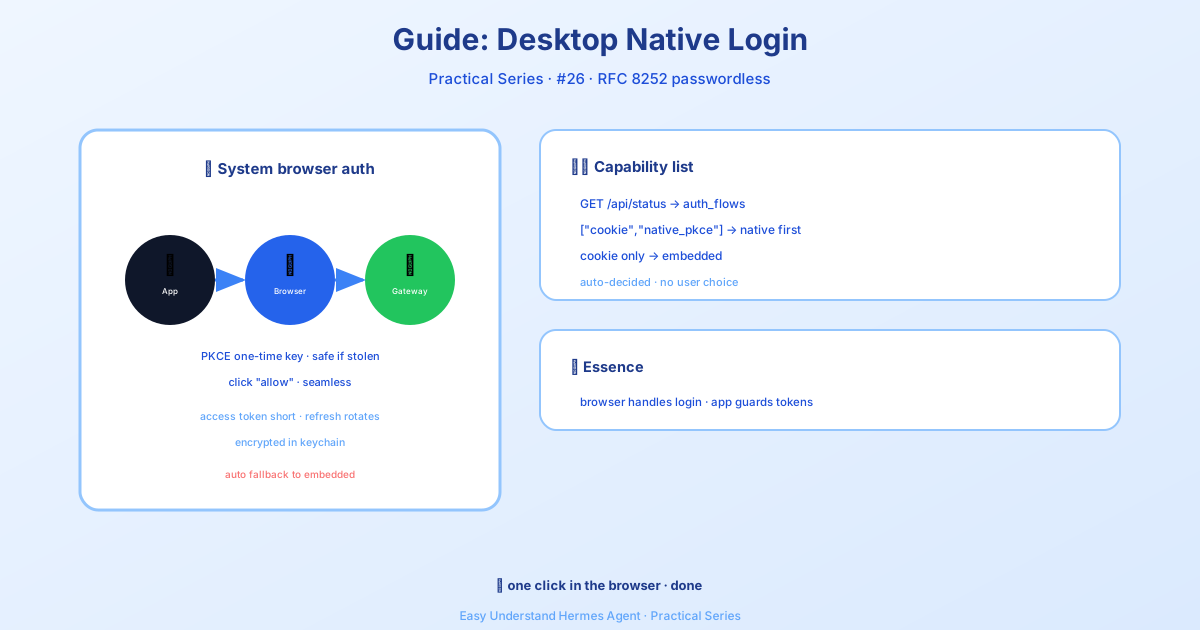
Cách Cũ: Đăng Nhập Nhúng (Embedded Sign-In - Legacy)
Trước đây, ứng dụng mở một cửa sổ trình duyệt nhỏ bên trong chính ứng dụng. Bạn phải gõ lại tên người dùng và mật khẩu, làm lại xác thực hai yếu tố, và hy vọng trình quản lý mật khẩu hoạt động. Tiết lộ: nó thường không hoạt động.
Phương pháp này cũng phụ thuộc vào việc lấy “cookie phiên” từ trình duyệt mini đó—giống như một thẻ ID tạm thời có thể hết hạn hoặc bị mất.
Cách Mới: Đăng Nhập Gốc (Native Sign-In - RFC 8252)
Đăng nhập gốc là phương pháp hiện đại, an toàn. Đây là phiên bản đơn giản:
- Ứng dụng mở trình duyệt thật của bạn (Safari, Chrome, Firefox, Edge—bất kỳ trình duyệt nào bạn dùng).
- Bạn đăng nhập ở đó, với tất cả mật khẩu đã lưu, tiện ích mở rộng và passkey hoạt động bình thường.
- Ứng dụng nhận các token đặc biệt của riêng nó—giống như thẻ chìa khóa chỉ mở được phòng của bạn.
Không có trình duyệt nhúng. Không có cookie phiên. Chỉ là một cái bắt tay sạch sẽ và an toàn.
Cách Nó Thực Sự Hoạt Động
Đây là quy trình hậu trường, được đơn giản hóa:
1. Ứng dụng Desktop mở một "điểm lắng nghe" riêng tư trên máy tính của bạn (địa chỉ loopback)
2. Trình duyệt hệ thống của bạn mở trang đăng nhập
3. Bạn phê duyệt và được chuyển hướng trở lại ứng dụng
4. Ứng dụng trao đổi một mã bí mật để lấy token
5. Token được lưu trữ an toàn trong chuỗi khóa (keychain) của hệ điều hành
6. Tất cả các yêu cầu trong tương lai sử dụng các token đó—không liên quan đến cookie
Gateway (máy chủ dashboard) đóng vai trò trung gian. Nó nói chuyện với nhà cung cấp danh tính (như Nous Portal) thay mặt bạn, nhưng bạn vẫn có trải nghiệm đăng nhập riêng tư của mình.
Tại Sao Điều Này Quan Trọng Với Bạn
- Không phải gõ lại mật khẩu — trình duyệt của bạn đã biết bạn
- Passkey và trình quản lý mật khẩu hoạt động — không còn phải vật lộn với cửa sổ nhúng nhỏ xíu
- Bảo mật tốt hơn — ứng dụng sử dụng token ngắn hạn, và nếu một token bị rò rỉ, nó sẽ hết hạn nhanh chóng
- Chuỗi khóa hệ điều hành bảo vệ mọi thứ — token được mã hóa khi lưu trữ
Nếu Gateway Cũ Thì Sao?
Nếu dashboard không hỗ trợ đăng nhập gốc (đó là phiên bản cũ), ứng dụng tự động chuyển sang phương pháp trình duyệt nhúng. Bạn không cần làm gì cả—ứng dụng kiểm tra khả năng của gateway trước tiên.
Kết Luận
Đăng nhập gốc giống như việc đưa CMND thật thay vì bản photocopy. An toàn hơn, mượt mà hơn, và tôn trọng những công cụ bạn đã sử dụng. Ứng dụng xử lý mọi quyết định kỹ thuật cho bạn—bạn chỉ cần đăng nhập và quay lại làm việc.
Mẹo thực tế: Nếu bạn đang thiết lập Hermes Desktop với gateway tự lưu trữ, hãy đảm bảo bạn đang chạy phiên bản mới nhất. Bằng cách đó, bạn sẽ có đăng nhập gốc theo mặc định—và bạn có thể bỏ qua hoàn toàn trình duyệt nhúng.
📖 Tài liệu chính thức
この記事は Hermes Agent のTài liệu chính thứcに基づいています:Tài liệu chính thức › guides/desktop-native-signin