Вход в нативное приложение для рабочего стола
Вход в нативное приложение для рабочего стола — простое руководство на основе официальной документации
Представьте, что вы на стойке регистрации в отеле, и администратор просит показать документ. Можно протянуть ксерокопию — но это рискованно. Вместо этого вы показываете оригинал паспорта, на него мельком смотрят, и он остаётся у вас в кармане. Именно так работает нативный вход для приложений: он позволяет подтвердить вашу личность, не отдавая «ключи» в чужие руки.
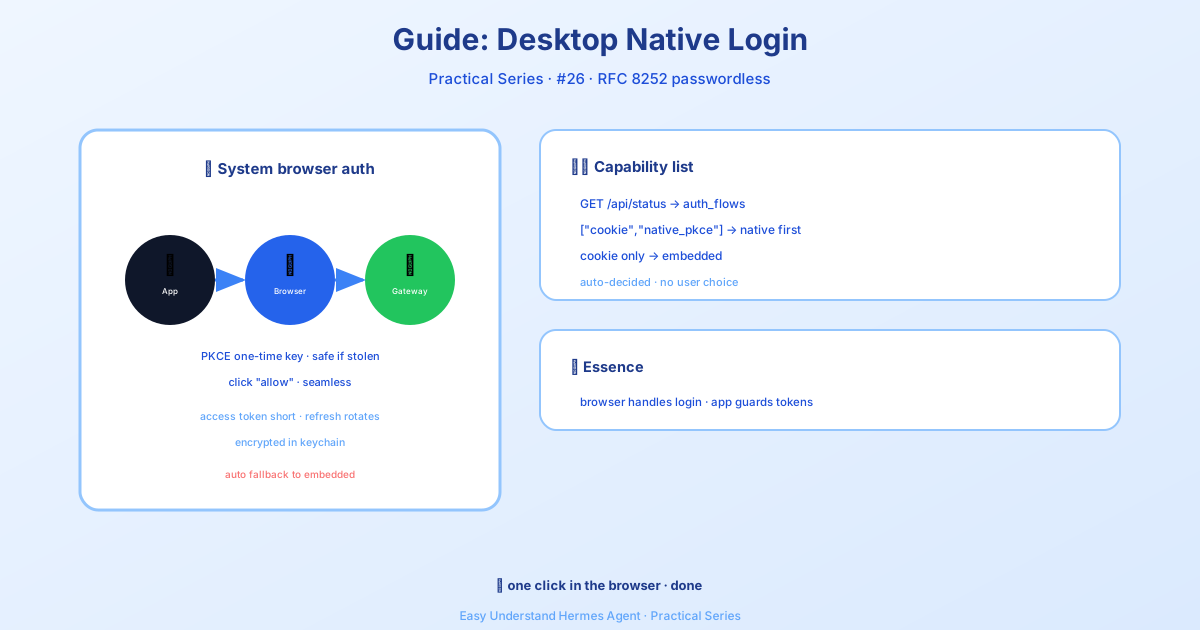
Когда вы подключаете десктопное приложение Hermes Desktop к панели управления, защищённой системой входа (например, Google или GitHub), приложению нужно вас проверить. Сделать это можно двумя способами — и хорошая новость в том, что выбирать не придётся. Приложение автоматически выберет лучший вариант.
Старый способ: встроенный вход (устаревший)
Раньше приложения открывали крошечное окно браузера внутри самого приложения. Вам приходилось заново вводить логин и пароль, повторять двухфакторную аутентификацию и надеяться, что ваш менеджер паролей сработает. Спойлер: часто он не срабатывал.
Этот метод также полагался на получение «сессионной cookie» из этого мини-браузера — что-то вроде временного пропуска, который мог истечь или потеряться.
Новый способ: нативный вход (RFC 8252)
Нативный вход — это современный и безопасный подход. Вот простая версия:
- Приложение открывает ваш настоящий браузер (Safari, Chrome, Firefox, Edge — любой, которым вы пользуетесь).
- Вы входите там, и все ваши сохранённые пароли, расширения и ключи доступа работают как обычно.
- Приложение получает свои собственные специальные токены — как ключ-карта, которая подходит только к вашей комнате.
Никакого встроенного браузера. Никаких сессионных cookie. Только чистый и безопасный «рукопожатие».
Как это работает на самом деле
Вот упрощённая схема того, что происходит за кулисами:
1. Десктопное приложение открывает приватный «слушающий» порт на вашем компьютере (loopback-адрес)
2. Ваш системный браузер открывает страницу входа
3. Вы подтверждаете вход и перенаправляетесь обратно в приложение
4. Приложение обменивает секретный код на токены
5. Токены безопасно хранятся в связке ключей вашей ОС
6. Все последующие запросы используют эти токены — никаких cookie
Шлюз (сервер панели управления) выступает в роли посредника. Он общается с провайдером идентификации (например, Nous Portal) от вашего имени, но вы при этом получаете свой собственный приватный вход.
Почему это важно для вас
- Не нужно заново вводить пароли — ваш браузер уже вас знает
- Ключи доступа и менеджеры паролей работают — больше никакой борьбы с крошечными встроенными окнами
- Лучшая безопасность — приложение использует короткоживущие токены, и если один утечёт, он быстро истечёт
- Связка ключей вашей ОС защищает всё — токены зашифрованы в состоянии покоя
А если шлюз старый?
Если панель управления не поддерживает нативный вход (это старая сборка), приложение автоматически переключается на встроенный браузер. Вам ничего не нужно делать — приложение сначала проверяет возможности шлюза.
Суть
Нативный вход — это как показать настоящий паспорт вместо ксерокопии. Это безопаснее, удобнее и уважает те инструменты, которыми вы уже пользуетесь. Приложение берёт на себя все технические решения — вам остаётся только войти и вернуться к работе.
Практический совет: Если вы настраиваете Hermes Desktop с самохостинговым шлюзом, убедитесь, что у вас установлена последняя версия. Так вы получите нативный вход по умолчанию — и сможете полностью забыть о встроенном браузере.
📖 Официальная документация
Эта статья основана на официальной документации Hermes Agent :Официальные документы › guides/desktop-native-signin