实战:桌面原生登录
Hermes 实战教程第26篇:桌面原生登录。RFC 8252 免密登录。
一句话:这篇教你理解并搞定 Hermes 桌面端的“原生登录”——一种更安全、更省心的登录方式,全程不需要在 App 里输入密码。
你有没有遇到过这种情况:在某个 App 里点“登录”,结果弹出一个内置小浏览器,页面长得跟外面浏览器不一样,密码管理器失灵,还要重新验证一遍身份?这就是“嵌入式登录”的痛点。
Hermes 桌面端默认采用一种更聪明的方案——原生登录(RFC 8252)。它不搞内置浏览器,而是直接调用你电脑上日常使用的浏览器(Chrome、Safari 等)完成登录。你只需要在熟悉的浏览器里点一下“允许”,App 就自动拿到登录凭证,全程无感。
下面我们分步拆解,看看它到底怎么工作,以及万一出问题怎么办。
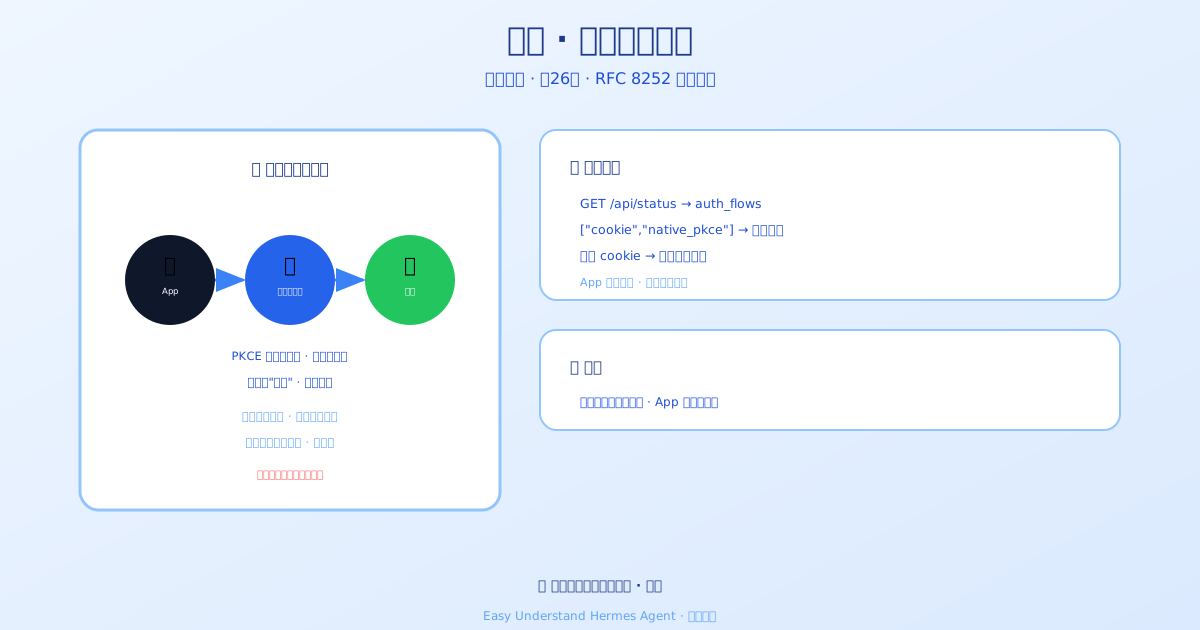
第 1 步:App 启动,先“探路”
当你打开 Hermes 桌面端并连接到一个需要登录的网关(Gateway)时,App 不会立刻弹登录框,而是先悄悄访问网关的公开接口 /api/status,看看对方支持哪种登录方式。
GET /api/status网关会返回一个 auth_flows 字段,相当于一张“能力清单”:
["cookie", "native_pkce"]→ 支持原生登录,优先使用["cookie"]→ 只支持旧版嵌入式登录,App 自动切换- 字段不存在 → 网关太老,只能用嵌入式登录
你不需要做任何选择,App 会自动判断并选最优方案。
第 2 步:打开系统浏览器,完成授权
如果网关支持原生登录,App 会在本地开一个临时端口(比如 127.0.0.1:随机端口),然后拉起你的系统浏览器,跳转到网关的授权页面。
系统浏览器 → 网关 /auth/native/authorize → 上游身份提供商(如 Nous Portal)这一步背后有个叫 PKCE 的安全机制(你可以理解为一把“一次性钥匙”),确保登录过程中传输的代码即使被截获也无法被他人使用。你只需要在浏览器里正常登录、点“允许授权”即可。
第 3 步:App 拿回凭证,安全存储
浏览器授权完成后,网关会给你一个一次性代码,并重定向回 App 的本地地址。App 拿到这个代码后,再向网关换取正式的“令牌”(Token):
POST /auth/native/token
# 携带 code + PKCE verifier
网关返回两个关键东西:
- 访问令牌(短效,几分钟)——每次请求 API 时带上,相当于“临时通行证”
- 刷新令牌(长效,会轮换)——访问令牌过期后,用它换新的
App 会把这些令牌加密存储在你的系统钥匙串(Keychain / 凭据管理器)里,而不是明文保存。
第 4 步:日常使用与自动续期
登录成功后,App 的每次请求都会带上 Authorization: Bearer <访问令牌> 头,而不是用 Cookie。当访问令牌快过期时,App 会自动调用刷新接口:
POST /auth/native/refresh换一组新令牌,全程无感。如果刷新令牌也失效了(比如被撤销或过期),App 会清空本地令牌,提示你重新登录。
第 5 步:万一失败?自动降级
如果原生登录过程中出了岔子——比如安全软件拦截了本地端口,或者你手滑关掉了浏览器标签页——App 不会卡死,而是自动回退到嵌入式登录,保证你仍然能登录成功。
小总结
原生登录的本质就是:把登录这件事交给专业的浏览器去做,App 只负责安全地保管令牌。它避免了重复输入密码、MFA 验证的麻烦,也杜绝了内置浏览器带来的安全隐患。对普通用户来说,体验就是“点一下浏览器里的按钮,完事”。
下篇预告
登录搞定了,接下来我们聊聊怎么在远程服务器上安全地使用 OAuth 登录——毕竟不是每次都在自己电脑前。下一篇:《实战:OAuth over SSH —— 远程也能安全登录》,敬请期待。
📖 官方文档
本文根据 Hermes Agent 官方文档编写,原文见:官方文档 › guides/desktop-native-signin