Desktop-Native-Anmeldung
Desktop-Native-Anmeldung – leicht verständlicher Leitfaden basierend auf offiziellen Dokumentationen
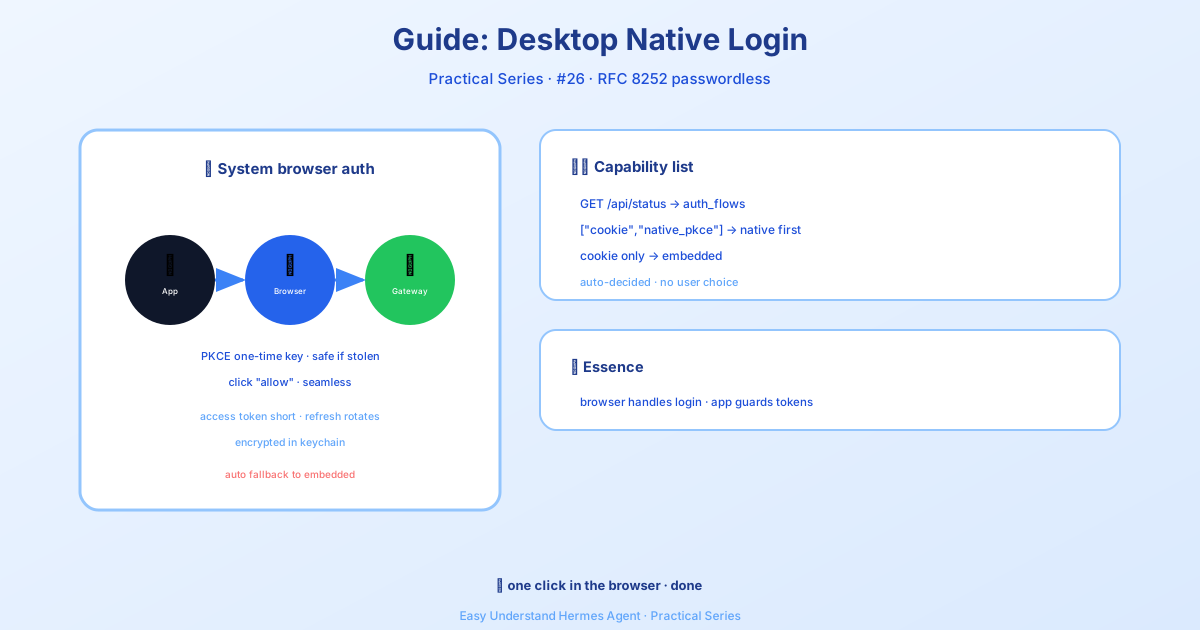
Desktop-Natives Anmelden
Stell dir vor, du stehst an der Rezeption eines Hotels und der Mitarbeiter fragt nach deinem Ausweis. Du könntest eine Kopie abgeben – aber das fühlt sich riskant an. Stattdessen zeigst du deinen echten Ausweis, er wirft einen kurzen Blick darauf, und du steckst ihn wieder ein. Genau das macht natives Anmelden für Apps: Du beweist, wer du bist, ohne jemals die Schlüssel aus der Hand zu geben.
Wenn du die Hermes-Desktop-App mit einem Dashboard verbindest, das durch ein Anmeldesystem (wie Google oder GitHub) geschützt ist, muss die App dich verifizieren. Dafür gibt es zwei Möglichkeiten – und die gute Nachricht ist: Du musst dich nicht entscheiden. Die App wählt automatisch die beste Variante.
Der alte Weg: Eingebettetes Anmelden (Legacy)
Früher öffneten Apps ein winziges Browserfenster innerhalb der App. Du musstest deinen Benutzernamen und dein Passwort erneut eingeben, die Zwei-Faktor-Authentifizierung nochmal durchlaufen und hoffen, dass dein Passwortmanager funktioniert. Spoiler: Das tat er oft nicht.
Diese Methode basierte außerdem darauf, ein „Session-Cookie“ aus diesem Mini-Browser zu ziehen – wie ein temporärer Ausweis, der ablaufen oder verloren gehen konnte.
Der neue Weg: Natives Anmelden (RFC 8252)
Natives Anmelden ist der moderne, sichere Ansatz. Hier die einfache Version:
- Die App öffnet deinen echten Browser (Safari, Chrome, Firefox, Edge – was auch immer du nutzt).
- Du meldest dich dort an, mit all deinen gespeicherten Passwörtern, Erweiterungen und Passkeys, die ganz normal funktionieren.
- Die App erhält ihre eigenen speziellen Tokens – wie eine Schlüsselkarte, die nur für dein Zimmer funktioniert.
Kein eingebetteter Browser. Keine Session-Cookies. Nur ein sauberer, sicherer Handshake.
Wie es tatsächlich funktioniert
Hier ist der Ablauf hinter den Kulissen, vereinfacht dargestellt:
1. Die Desktop-App öffnet einen privaten "Lauschplatz" auf deinem Computer (Loopback-Adresse)
2. Dein Systembrowser öffnet die Anmeldeseite
3. Du bestätigst und wirst zurück zur App weitergeleitet
4. Die App tauscht einen geheimen Code gegen Tokens ein
5. Die Tokens werden sicher in deinem OS-Schlüsselbund gespeichert
6. Alle zukünftigen Anfragen verwenden diese Tokens – keine Cookies nötig
Das Gateway (der Dashboard-Server) fungiert als Vermittler. Es spricht in deinem Namen mit dem Identitätsanbieter (wie Nous Portal), aber du behältst trotzdem dein eigenes privates Anmeldeerlebnis.
Warum das für dich wichtig ist
- Kein erneutes Eintippen von Passwörtern – dein Browser kennt dich bereits
- Passkeys und Passwortmanager funktionieren – kein Kampf mehr mit winzigen eingebetteten Fenstern
- Bessere Sicherheit – die App verwendet kurzlebige Tokens, und falls eines ausläuft, verfällt es schnell
- Dein OS-Schlüsselbund schützt alles – Tokens werden verschlüsselt gespeichert
Was, wenn das Gateway alt ist?
Wenn das Dashboard kein natives Anmelden unterstützt (weil es ein älterer Build ist), fällt die App automatisch auf die eingebettete Browser-Methode zurück. Du musst nichts tun – die App prüft zuerst die Fähigkeiten des Gateways.
Das Fazit
Natives Anmelden ist wie das Zeigen deines echten Ausweises statt einer Kopie. Es ist sicherer, reibungsloser und respektiert die Werkzeuge, die du bereits nutzt. Die App trifft alle technischen Entscheidungen für dich – du meldest dich einfach an und kannst weiterarbeiten.
Praktischer Tipp: Wenn du Hermes Desktop mit einem selbst gehosteten Gateway einrichtest, stelle sicher, dass du die neueste Version verwendest. Dann bekommst du standardmäßig natives Anmelden – und kannst den eingebetteten Browser komplett überspringen.
📖 Offizielle Dokumentation
この記事は Hermes Agent のOffizielle Dokumentationに基づいています:Offizielle Dokumentation › guides/desktop-native-signin