SSH-Remote-OAuth-Anmeldung
SSH-Remote-OAuth-Anmeldung — leicht verständlicher Leitfaden basierend auf offiziellen Dokumenten
Stell dir das so vor, als würdest du mit deinem Haustürschlüssel die Garage eines Freundes öffnen – nur dass der Schlüssel deine SSH-Verbindung ist und die Garage ein privates Code-Repository, das deine Erlaubnis zum Betreten braucht.
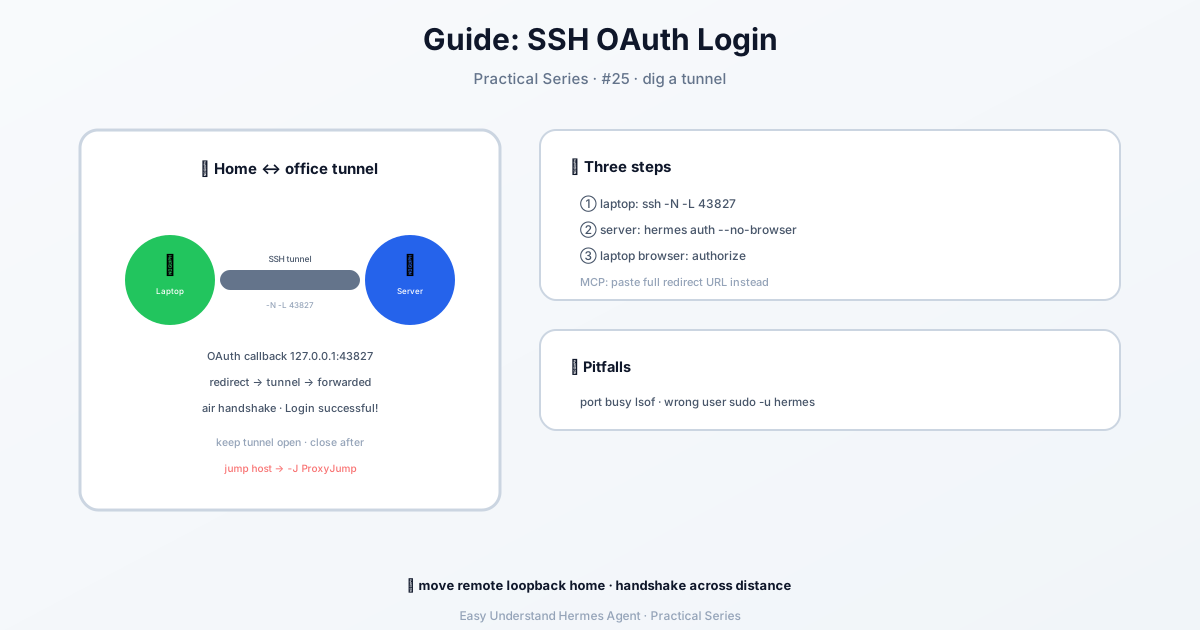
Was passiert hier eigentlich?
Wenn du hermes profile install ausführst, muss Hermes Agent ein Profil (eine Sammlung von Anweisungen und Tools) aus einem entfernten Git-Repository laden. Aber viele Git-Server (wie GitHub, GitLab oder der interne Server deiner Firma) verlangen, dass du dich zuerst ausweist, bevor du etwas herunterladen darfst.
Normalerweise müsstest du dafür einen Benutzernamen und ein Passwort eingeben oder einen persönlichen Zugriffstoken einrichten. Das ist lästig. SSH Remote OAuth Sign-In ermöglicht es Hermes, deinen vorhandenen SSH-Schlüssel (den du ohnehin schon für sichere Serververbindungen nutzt) zu verwenden, um dich automatisch für diesen einmaligen Download anzumelden. Keine zusätzlichen Passwörter, kein Kopieren von Tokens.
Die zwei Befehle, die du wirklich brauchst
Hier kommt der Clou: Du kannst ein Profil entweder über eine SSH-URL oder eine normale HTTPS-URL installieren.
Option 1: SSH-URL (wie bei GitHub)
hermes profile install git@github.com:you/research-bot.gitgit@github.com:sagt Hermes: „Nutze meinen SSH-Schlüssel, um mit GitHub zu sprechen.“you/research-bot.gitist der Pfad zu deinem Profil-Repository.
Option 2: HTTPS-URL (für Firmenserver oder GitLab)
hermes profile install https://git.example.com/team/research-bot.git- Hermes erkennt, dass es sich um einen HTTPS-Link handelt, aber weil du auf deinem Rechner bereits SSH eingerichtet hast, wird es automatisch versuchen, deine SSH-Zugangsdaten für den OAuth-Handshake zu verwenden. Keine Abfrage, kein zusätzlicher Login-Bildschirm.
So funktioniert’s (ganz ohne Technik-Blabla)
- Du führst den Befehl aus – Hermes sieht die URL und weiß, dass es ein Profil herunterladen muss.
- Hermes prüft deine SSH-Schlüssel – Es sucht nach deinem Standard-Schlüssel (normalerweise
~/.ssh/id_rsaoderid_ed25519). - Es sendet eine „Anmeldeanfrage“ – Statt dich nach einem Passwort zu fragen, nutzt es deinen SSH-Schlüssel als Identitätsnachweis gegenüber dem Git-Server.
- Der Server sagt „OK, du bist du“ – Der Server gewährt temporären Zugriff, nur für diesen Download.
- Das Profil wird installiert – Die Dateien werden geladen, und die Sitzung endet. Keine gespeicherten Passwörter, keine übrig gebliebenen Tokens.
Warum das super für Anfänger ist
- Kein „Token abgelaufen“-Frust mehr – Du richtest SSH einmal ein, und es funktioniert für immer.
- Ein Passwort weniger, das du dir merken musst – Du gibst dein Git-Passwort nie in Hermes ein.
- Sicherer – Dein Passwort berührt Hermes nie; es wird nur dein verschlüsselter Schlüssel verwendet.
- Funktioniert für private Repositories – Wenn dein Profil in einem privaten Repository liegt, entsperrt diese Anmeldemethode es ganz unkompliziert.
Eine kurze Checkliste, bevor du loslegst
- Du hast einen SSH-Schlüssel auf deinem Computer (prüfe mit
ls ~/.ssh). - Du hast diesen Schlüssel zu deinem Git-Server hinzugefügt (GitHub → Einstellungen → SSH-Schlüssel).
- Du kennst die genaue URL deines Profil-Repositorys.
Falls du noch keinen SSH-Schlüssel hast, führe einfach Folgendes aus:
ssh-keygen -t ed25519 -C "your_email@example.com"Und folge dann den Anweisungen. Danach bist du startklar.
Abschließende Gedanken
SSH Remote OAuth Sign-In ist wie ein VIP-Pass für deine Code-Downloads. Es beseitigt den Reibungspunkt des ständigen Einloggens, jedes Mal wenn du ein Profil installieren willst. Sobald du deinen SSH-Schlüssel eingerichtet hast, funktioniert der Befehl hermes profile install einfach – egal ob du einen GitHub-ähnlichen Link oder einen Firmen-HTTPS-Link verwendest.
Praktischer Tipp: Verwende wann immer möglich die SSH-URL (git@...). Sie ist schneller, sicherer und löst seltener zusätzliche Login-Bildschirme aus. Aber wenn du nur einen HTTPS-Link hast, keine Sorge – Hermes erledigt den OAuth-Tanz trotzdem im Hintergrund für dich. Lehne dich einfach zurück und lass den Schlüssel sprechen.
📖 Offizielle Dokumentation
この記事は Hermes Agent のOffizielle Dokumentationに基づいています:Offizielle Dokumentation › guides/oauth-over-ssh