تسجيل الدخول عبر OAuth عن بُعد عبر SSH
تسجيل الدخول عبر OAuth عن بُعد عبر SSH — دليل سهل الفهم بناءً على الوثائق الرسمية
فكّر في الأمر وكأنك تستخدم مفتاح منزلك لفتح باب مرآب صديقك—باستثناء أن المفتاح هنا هو اتصال SSH الخاص بك، وباب المرآب هو مستودع أكواد خاص يحتاج إلى إذنك للدخول.
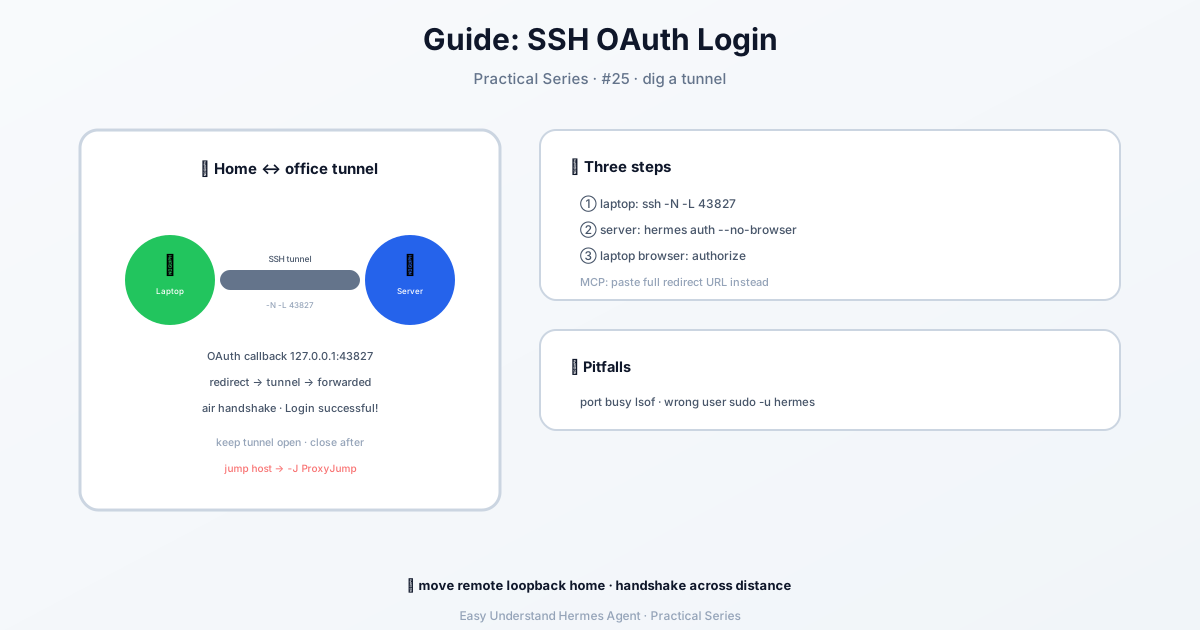
ما الذي يحدث هنا؟
عند تشغيل hermes profile install، يحتاج وكيل Hermes إلى جلب ملف تعريف (مجموعة من التعليمات والأدوات) من مستودع Git عن بُعد. لكن العديد من خوادم Git (مثل GitHub أو GitLab أو الخادم الداخلي لشركتك) تطلب منك إثبات هويتك قبل السماح لك بتنزيل أي شيء.
عادةً، سيتعين عليك كتابة اسم مستخدم وكلمة مرور، أو إعداد رمز وصول شخصي. هذا أمر مزعج. تسجيل الدخول عبر OAuth عن بُعد باستخدام SSH يتيح لـ Hermes استخدام مفتاح SSH الموجود لديك (الذي تستخدمه بالفعل للاتصال الآمن بالخوادم) لتسجيل دخولك تلقائيًا لعملية التنزيل لمرة واحدة. لا كلمات مرور إضافية، ولا نسخ رموز.
الأمران اللذان ستستخدمهما فعليًا
إليك السحر. يمكنك تثبيت ملف تعريف باستخدام رابط بنمط SSH أو رابط HTTPS قياسي.
الخيار 1: رابط SSH (مثل GitHub)
hermes profile install git@github.com:you/research-bot.gitgit@github.com:يخبر Hermes: “استخدم مفتاح SSH الخاص بي للتواصل مع GitHub.”you/research-bot.gitهو المسار إلى مستودع ملف التعريف الخاص بك.
الخيار 2: رابط HTTPS (للخوادم الداخلية أو GitLab)
hermes profile install https://git.example.com/team/research-bot.git- سيكتشف Hermes أنه رابط HTTPS، ولكن نظرًا لأنك قمت بالفعل بإعداد SSH على جهازك، فسيحاول تلقائيًا استخدام بيانات اعتماد SSH الخاصة بك للمصافحة عبر OAuth. لا مطالبات، ولا شاشة تسجيل دخول إضافية.
كيف يعمل ذلك (بدون التعقيدات التقنية)
- تقوم بتشغيل الأمر – يرى Hermes الرابط ويعرف أنه بحاجة إلى تنزيل ملف تعريف.
- يتحقق Hermes من مفاتيح SSH لديك – يبحث عن مفتاحك الافتراضي (عادةً
~/.ssh/id_rsaأوid_ed25519). - يرسل “طلب تسجيل دخول” – بدلاً من سؤالك عن كلمة المرور، يستخدم مفتاح SSH الخاص بك كدليل على هويتك لخادم Git.
- يقول الخادم “حسنًا، أنت هو أنت” – يمنح الخادم وصولًا مؤقتًا فقط لعملية التنزيل تلك.
- يتم تثبيت ملف التعريف – يتم سحب الملفات، وتنتهي الجلسة. لا كلمات مرور مخزنة، ولا رموز متبقية.
لماذا هذا رائع للمبتدئين
- لا مزيد من صداع “انتهت صلاحية الرمز” – تقوم بإعداد SSH مرة واحدة، ويعمل إلى الأبد.
- كلمة مرور أقل لحفظها – لا تكتب أبدًا كلمة مرور Git الخاصة بك في Hermes.
- أكثر أمانًا – كلمة مرورك لا تلمس Hermes أبدًا؛ فقط مفتاحك المشفر يُستخدم.
- يعمل مع المستودعات الخاصة – إذا كان ملف التعريف الخاص بك في مستودع خاص، فإن طريقة تسجيل الدخول هذه تفتحه بسلاسة.
قائمة تحقق سريعة قبل التجربة
- لديك مفتاح SSH على جهاز الكمبيوتر (شغّل
ls ~/.sshللتحقق). - أضفت هذا المفتاح إلى خادم Git الخاص بك (GitHub ← الإعدادات ← مفاتيح SSH).
- تعرف الرابط الدقيق لمستودع ملف التعريف الخاص بك.
إذا لم يكن لديك مفتاح SSH بعد، فقط شغّل:
ssh-keygen -t ed25519 -C "your_email@example.com"ثم اتبع التعليمات. بعد ذلك، أنت جاهز.
أفكار أخيرة
تسجيل الدخول عبر OAuth عن بُعد باستخدام SSH هو بمثابة تصريح VIP لتنزيلات الأكواد الخاصة بك. يزيل الاحتكاك الناتج عن تسجيل الدخول في كل مرة تريد فيها تثبيت ملف تعريف. بمجرد إعداد مفتاح SSH الخاص بك، يعمل أمر hermes profile install ببساطة—سواء كنت تستخدم رابطًا بنمط GitHub أو رابط HTTPS داخلي.
نصيحة عملية: استخدم دائمًا رابط SSH (git@...) عندما يمكنك ذلك. إنه أسرع وأكثر أمانًا وأقل عرضة لإظهار شاشات تسجيل دخول إضافية. لكن إذا كان لديك فقط رابط HTTPS، فلا تقلق—سيظل Hermes يتولى رقصة OAuth في الخلفية. فقط استرخِ ودع المفتاح يتحدث نيابةً عنك.
📖 التوثيق الرسمي
この記事は Hermes Agent のالتوثيق الرسميに基づいています:التوثيق الرسمي › guides/oauth-over-ssh