Accesso Remoto SSH con OAuth
Accesso Remoto SSH con OAuth — guida semplice e chiara basata sulla documentazione ufficiale
Pensa a questo come usare la chiave di casa tua per aprire la porta del garage di un amico—solo che la chiave è la tua connessione SSH, e la porta del garage è un repository di codice privato che ha bisogno del tuo permesso per entrare.
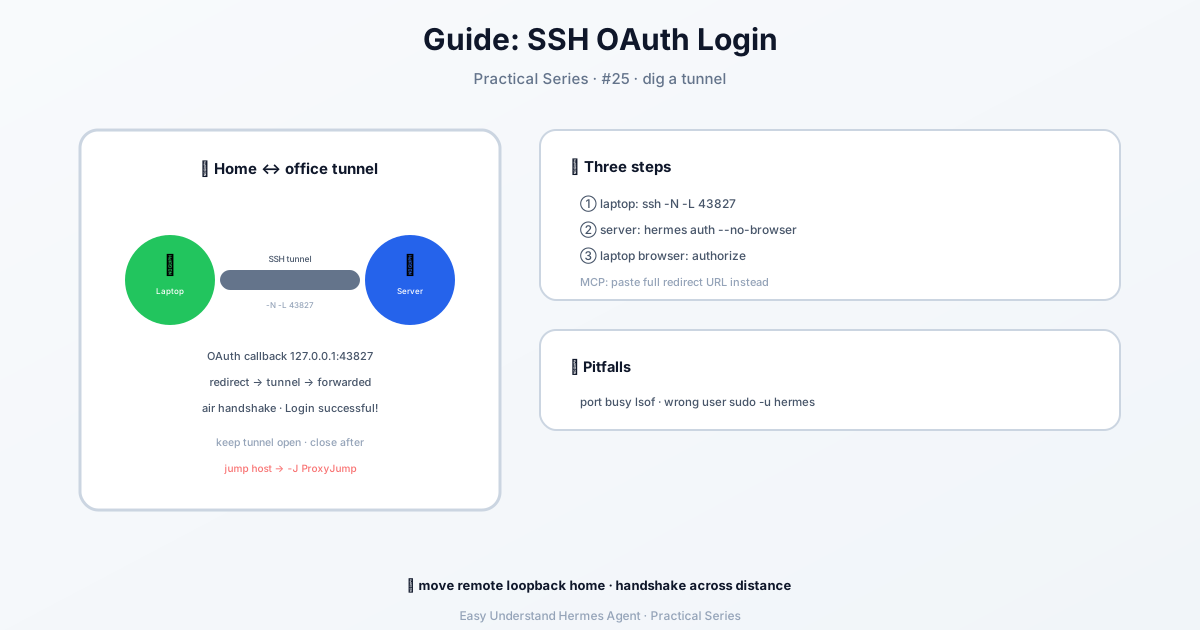
Cosa Succede Qui?
Quando esegui hermes profile install, Hermes Agent deve scaricare un profilo (un insieme di istruzioni e strumenti) da un repository Git remoto. Ma molti server Git (come GitHub, GitLab, o il server interno della tua azienda) richiedono di dimostrare chi sei prima di permetterti di scaricare qualsiasi cosa.
Normalmente, dovresti digitare un nome utente e una password, o configurare un personal access token. È una seccatura. SSH Remote OAuth Sign-In permette a Hermes di usare la tua chiave SSH esistente (che già usi per connetterti in modo sicuro ai server) per farti accedere automaticamente per quel download una tantum. Niente password extra, niente copia di token.
I Due Comandi Che Userai Davvero
Ecco la magia. Puoi installare un profilo usando un URL in stile SSH o un URL HTTPS standard.
Opzione 1: URL SSH (come GitHub)
hermes profile install git@github.com:you/research-bot.gitgit@github.com:dice a Hermes: “Usa la mia chiave SSH per parlare con GitHub.”you/research-bot.gitè il percorso del repository del tuo profilo.
Opzione 2: URL HTTPS (per server aziendali o GitLab)
hermes profile install https://git.example.com/team/research-bot.git- Hermes rileverà che è un link HTTPS, ma poiché hai già configurato SSH sulla tua macchina, proverà automaticamente a usare le tue credenziali SSH per la stretta di mano OAuth. Nessun prompt, nessuna schermata di login extra.
Come Funziona (Senza la Roba Tecnica Strana)
- Esegui il comando – Hermes vede l’URL e capisce che deve scaricare un profilo.
- Hermes controlla le tue chiavi SSH – Cerca la tua chiave predefinita (di solito
~/.ssh/id_rsaoid_ed25519). - Invia una “richiesta di accesso” – Invece di chiederti una password, usa la tua chiave SSH come prova della tua identità al server Git.
- Il server dice “OK, sei tu” – Il server concede un accesso temporaneo solo per quel download.
- Il profilo si installa – I file vengono scaricati e la sessione termina. Nessuna password salvata, nessun token residuo.
Perché è Ottimo per i Principianti
- Niente più mal di testa da “token scaduto” – Configuri SSH una volta e funziona per sempre.
- Una password in meno da ricordare – Non digiti mai la tua password Git in Hermes.
- Più sicuro – La tua password non tocca mai Hermes; viene usata solo la tua chiave crittografata.
- Funziona per i repo privati – Se il tuo profilo è in un repository privato, questo metodo di accesso lo sblocca in modo pulito.
Una Lista di Controllo Veloce Prima di Provare
- Hai una chiave SSH sul tuo computer (esegui
ls ~/.sshper controllare). - Hai aggiunto quella chiave al tuo server Git (GitHub → Impostazioni → Chiavi SSH).
- Conosci l’URL esatto del repository del tuo profilo.
Se non hai ancora una chiave SSH, esegui semplicemente:
ssh-keygen -t ed25519 -C "your_email@example.com"Poi segui le istruzioni. Dopo di che, sei pronto.
Considerazioni Finali
SSH Remote OAuth Sign-In è come un lasciapassare VIP per i tuoi download di codice. Elimina l’attrito di dover fare il login ogni volta che vuoi installare un profilo. Una volta configurata la tua chiave SSH, il comando hermes profile install funziona e basta—che tu stia usando un link in stile GitHub o un link HTTPS aziendale.
Consiglio pratico: Usa sempre l’URL SSH (git@...) quando puoi. È più veloce, più sicuro e meno probabile che inneschi schermate di login extra. Ma se hai solo un link HTTPS, non preoccuparti—Hermes gestirà comunque la danza OAuth in background per te. Mettiti comodo e lascia che sia la chiave a parlare.
📖 Documentazione ufficiale
この記事は Hermes Agent のDocumentazione ufficialeに基づいています:Documentazione ufficiale › guides/oauth-over-ssh