Đăng nhập OAuth từ xa qua SSH
Đăng nhập OAuth từ xa qua SSH — hướng dẫn dễ hiểu dựa trên tài liệu chính thức
Hãy hình dung việc này giống như việc bạn dùng chìa khóa nhà mình để mở cửa gara của một người bạn—chỉ khác là chìa khóa ở đây chính là kết nối SSH của bạn, còn cánh cửa gara là một kho mã nguồn riêng tư cần có sự cho phép của bạn mới vào được.
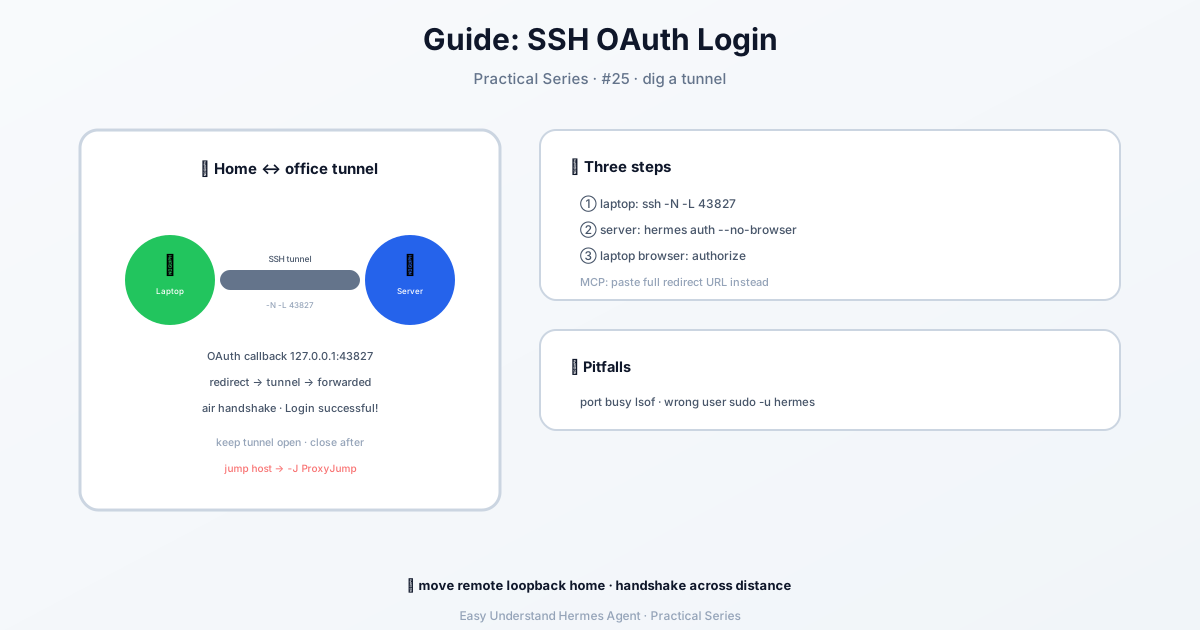
Chuyện gì đang xảy ra ở đây?
Khi bạn chạy lệnh hermes profile install, Hermes Agent cần tải một profile (một bộ hướng dẫn và công cụ) từ một kho Git từ xa. Nhưng nhiều máy chủ Git (như GitHub, GitLab, hoặc máy chủ nội bộ của công ty bạn) yêu cầu bạn phải chứng minh danh tính trước khi cho phép tải bất cứ thứ gì về.
Thông thường, bạn sẽ phải gõ tên người dùng và mật khẩu, hoặc thiết lập một mã truy cập cá nhân (personal access token). Việc đó thật phiền phức. SSH Remote OAuth Sign-In cho phép Hermes sử dụng khóa SSH hiện có của bạn (thứ bạn vẫn dùng để kết nối an toàn tới các máy chủ) để tự động đăng nhập cho bạn trong lần tải một lần đó. Không cần thêm mật khẩu, không cần sao chép token.
Hai lệnh bạn sẽ thực sự dùng
Đây chính là điều kỳ diệu. Bạn có thể cài đặt một profile bằng URL kiểu SSH hoặc URL HTTPS tiêu chuẩn.
Tùy chọn 1: URL SSH (kiểu GitHub)
hermes profile install git@github.com:you/research-bot.gitgit@github.com:báo cho Hermes biết: “Hãy dùng khóa SSH của tôi để kết nối với GitHub.”you/research-bot.gitlà đường dẫn đến kho chứa profile của bạn.
Tùy chọn 2: URL HTTPS (dành cho máy chủ công ty hoặc GitLab)
hermes profile install https://git.example.com/team/research-bot.git- Hermes sẽ nhận ra đó là liên kết HTTPS, nhưng vì bạn đã thiết lập SSH trên máy, nó sẽ tự động cố gắng sử dụng thông tin SSH của bạn cho quá trình bắt tay OAuth. Không có lời nhắc nào, không có màn hình đăng nhập thêm.
Cách hoạt động (không có mấy thứ kỹ thuật rối rắm)
- Bạn chạy lệnh – Hermes thấy URL và biết rằng nó cần tải một profile.
- Hermes kiểm tra khóa SSH của bạn – Nó tìm khóa mặc định (thường là
~/.ssh/id_rsahoặcid_ed25519). - Nó gửi một “yêu cầu đăng nhập” – Thay vì hỏi mật khẩu, nó dùng khóa SSH của bạn như một bằng chứng danh tính gửi đến máy chủ Git.
- Máy chủ xác nhận “OK, đúng là bạn” – Máy chủ cấp quyền truy cập tạm thời chỉ cho lần tải đó.
- Profile được cài đặt – Các tệp được kéo về và phiên làm việc kết thúc. Không lưu mật khẩu, không có token nào bị bỏ lại.
Vì sao điều này tuyệt vời cho người mới bắt đầu
- Hết cảnh “token hết hạn” đau đầu – Bạn thiết lập SSH một lần và nó hoạt động mãi mãi.
- Bớt đi một mật khẩu phải nhớ – Bạn không bao giờ phải gõ mật khẩu Git vào Hermes.
- An toàn hơn – Mật khẩu của bạn không bao giờ chạm vào Hermes; chỉ có khóa đã mã hóa của bạn được sử dụng.
- Hoạt động với kho riêng tư – Nếu profile của bạn nằm trong một kho riêng tư, phương thức đăng nhập này sẽ mở khóa nó một cách gọn gàng.
Danh sách kiểm tra nhanh trước khi bạn thử
- Bạn có một khóa SSH trên máy tính (chạy
ls ~/.sshđể kiểm tra). - Bạn đã thêm khóa đó vào máy chủ Git của mình (GitHub → Settings → SSH Keys).
- Bạn biết chính xác URL của kho chứa profile.
Nếu bạn chưa có khóa SSH, chỉ cần chạy:
ssh-keygen -t ed25519 -C "your_email@example.com"Sau đó làm theo các bước hướng dẫn. Xong là bạn sẵn sàng.
Lời kết
SSH Remote OAuth Sign-In giống như một tấm thẻ VIP cho việc tải mã nguồn của bạn. Nó loại bỏ sự phiền phức khi phải đăng nhập mỗi lần bạn muốn cài đặt một profile. Một khi bạn đã thiết lập khóa SSH, lệnh hermes profile install sẽ hoạt động ngay—dù bạn dùng liên kết kiểu GitHub hay liên kết HTTPS của công ty.
Mẹo thực tế: Hãy luôn dùng URL SSH (git@...) khi có thể. Nó nhanh hơn, an toàn hơn và ít có khả năng kích hoạt các màn hình đăng nhập phụ. Nhưng nếu bạn chỉ có liên kết HTTPS, đừng lo—Hermes vẫn sẽ xử lý phần OAuth cho bạn ở hậu trường. Cứ ngồi thư giãn và để chiếc chìa khóa lên tiếng.
📖 Tài liệu chính thức
この記事は Hermes Agent のTài liệu chính thứcに基づいています:Tài liệu chính thức › guides/oauth-over-ssh