Inicio de Sesión OAuth Remoto por SSH
Inicio de Sesión OAuth Remoto por SSH — guía fácil de entender basada en la documentación oficial
Piensa en esto como usar la llave de tu casa para abrir la puerta del garaje de un amigo, excepto que la llave es tu conexión SSH y la puerta del garaje es un repositorio de código privado que necesita tu permiso para entrar.
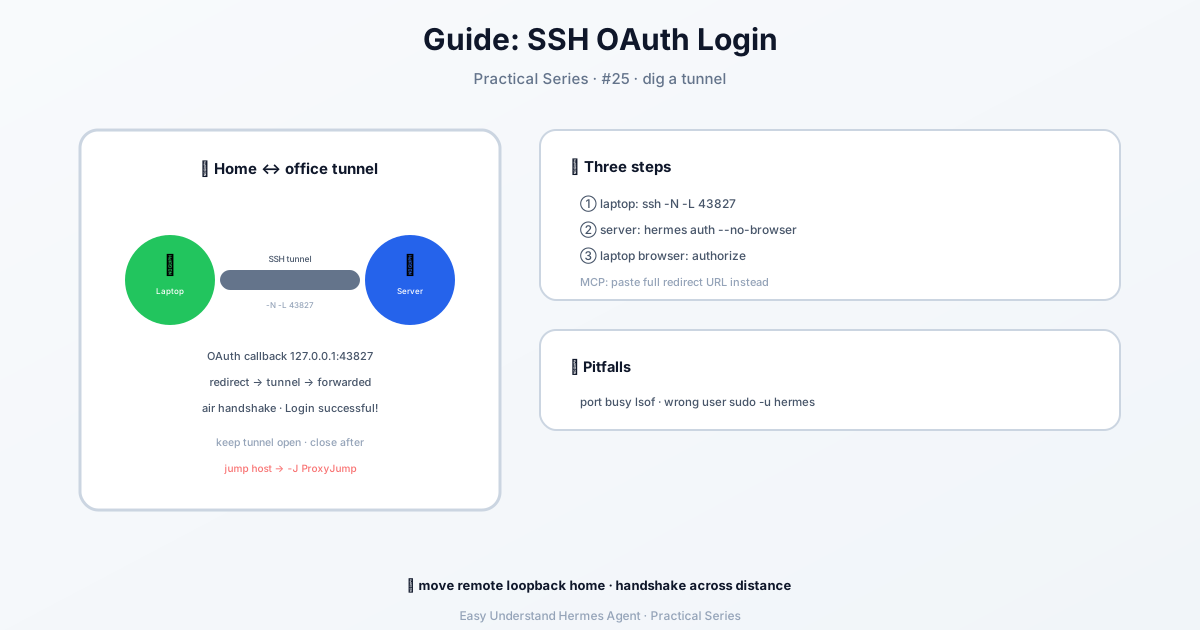
¿Qué está pasando aquí?
Cuando ejecutas hermes profile install, Hermes Agent necesita obtener un perfil (un conjunto de instrucciones y herramientas) de un repositorio Git remoto. Pero muchos servidores Git (como GitHub, GitLab o el servidor interno de tu empresa) requieren que demuestres quién eres antes de permitirte descargar cualquier cosa.
Normalmente, tendrías que escribir un nombre de usuario y una contraseña, o configurar un token de acceso personal. Eso es un fastidio. SSH Remote OAuth Sign-In permite que Hermes use tu clave SSH existente (la que ya usas para conectarte de forma segura a servidores) para iniciar sesión automáticamente en esa descarga única. Sin contraseñas adicionales, sin copiar tokens.
Los dos comandos que realmente usarás
Aquí está la magia. Puedes instalar un perfil usando una URL estilo SSH o una URL HTTPS estándar.
Opción 1: URL SSH (como GitHub)
hermes profile install git@github.com:you/research-bot.gitgit@github.com:le dice a Hermes: “Usa mi clave SSH para hablar con GitHub”.you/research-bot.gites la ruta a tu repositorio de perfiles.
Opción 2: URL HTTPS (para servidores de empresa o GitLab)
hermes profile install https://git.example.com/team/research-bot.git- Hermes detectará que es un enlace HTTPS, pero como ya has configurado SSH en tu máquina, intentará automáticamente usar tus credenciales SSH para el apretón de manos OAuth. Sin avisos, sin pantalla de inicio de sesión adicional.
Cómo funciona (sin la rareza técnica)
- Ejecutas el comando – Hermes ve la URL y sabe que necesita descargar un perfil.
- Hermes revisa tus claves SSH – Busca tu clave predeterminada (normalmente
~/.ssh/id_rsaoid_ed25519). - Envía una “solicitud de inicio de sesión” – En lugar de pedirte una contraseña, usa tu clave SSH como prueba de identidad ante el servidor Git.
- El servidor dice “OK, eres tú” – El servidor otorga acceso temporal solo para esa descarga.
- El perfil se instala – Se descargan los archivos y la sesión termina. Sin contraseñas almacenadas, sin tokens persistentes.
Por qué esto es genial para principiantes
- Se acabaron los dolores de cabeza por “token expirado” – Configuras SSH una vez y funciona para siempre.
- Una contraseña menos que recordar – Nunca escribes tu contraseña de Git en Hermes.
- Más seguro – Tu contraseña nunca toca Hermes; solo se usa tu clave cifrada.
- Funciona para repositorios privados – Si tu perfil está en un repositorio privado, este método de inicio de sesión lo desbloquea limpiamente.
Una lista rápida antes de que lo intentes
- Tienes una clave SSH en tu computadora (ejecuta
ls ~/.sshpara verificar). - Has añadido esa clave a tu servidor Git (GitHub → Configuración → Claves SSH).
- Conoces la URL exacta de tu repositorio de perfiles.
Si aún no tienes una clave SSH, solo ejecuta:
ssh-keygen -t ed25519 -C "your_email@example.com"Luego sigue las instrucciones. Después de eso, estás listo.
Reflexiones finales
SSH Remote OAuth Sign-In es como un pase VIP para tus descargas de código. Elimina la fricción de iniciar sesión cada vez que quieras instalar un perfil. Una vez que hayas configurado tu clave SSH, el comando hermes profile install simplemente funciona, ya sea que uses un enlace estilo GitHub o un enlace HTTPS de empresa.
Consejo práctico: Usa siempre la URL SSH (git@...) cuando puedas. Es más rápida, más segura y tiene menos probabilidades de activar pantallas de inicio de sesión adicionales. Pero si solo tienes un enlace HTTPS, no te preocupes: Hermes aún manejará el baile OAuth por ti en segundo plano. Solo siéntate y deja que la clave hable por ti.
📖 Documentación oficial
Este artículo se basa en la documentación oficial de Hermes Agent :Docs oficiales › guides/oauth-over-ssh