Connexion OAuth à Distance via SSH
Connexion OAuth à Distance via SSH — guide facile à comprendre basé sur la documentation officielle
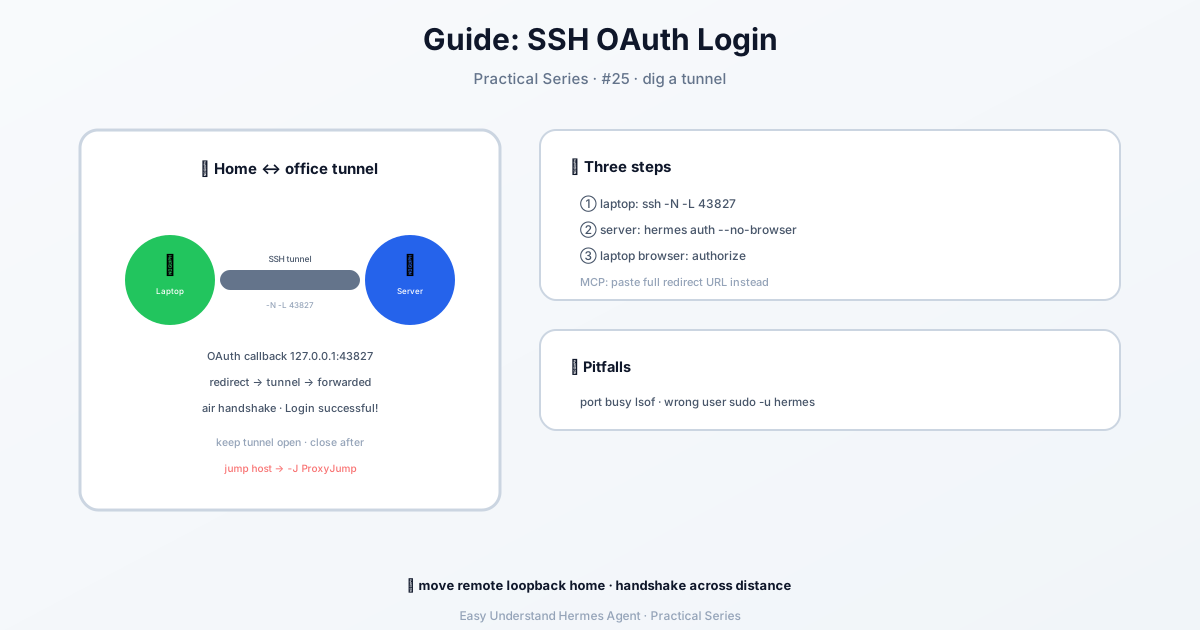
Connexion OAuth à distance via SSH
Pensez à cela comme utiliser votre clé de maison pour ouvrir la porte du garage d’un ami—sauf que la clé, c’est votre connexion SSH, et la porte du garage, c’est un dépôt de code privé qui a besoin de votre permission pour vous laisser entrer.
Qu’est-ce qui se passe ici ?
Lorsque vous exécutez hermes profile install, Hermes Agent doit récupérer un profil (un ensemble d’instructions et d’outils) depuis un dépôt Git distant. Mais de nombreux serveurs Git (comme GitHub, GitLab, ou le serveur interne de votre entreprise) exigent que vous prouviez qui vous êtes avant de vous laisser télécharger quoi que ce soit.
Normalement, vous devriez saisir un nom d’utilisateur et un mot de passe, ou configurer un jeton d’accès personnel. C’est pénible. La connexion OAuth à distance via SSH permet à Hermes d’utiliser votre clé SSH existante (celle que vous utilisez déjà pour vous connecter en toute sécurité à des serveurs) pour vous connecter automatiquement lors de ce téléchargement unique. Pas de mots de passe supplémentaires, pas de copier-coller de jetons.
Les deux commandes que vous utiliserez réellement
Voici la magie. Vous pouvez installer un profil en utilisant soit une URL de style SSH, soit une URL HTTPS standard.
Option 1 : URL SSH (comme GitHub)
hermes profile install git@github.com:you/research-bot.gitgit@github.com:indique à Hermes : « Utilise ma clé SSH pour parler à GitHub. »you/research-bot.gitest le chemin vers votre dépôt de profil.
Option 2 : URL HTTPS (pour les serveurs d’entreprise ou GitLab)
hermes profile install https://git.example.com/team/research-bot.git- Hermes détectera qu’il s’agit d’un lien HTTPS, mais comme vous avez déjà configuré SSH sur votre machine, il essaiera automatiquement d’utiliser vos identifiants SSH pour la poignée de main OAuth. Aucune invite, aucun écran de connexion supplémentaire.
Comment cela fonctionne (sans le jargon technique)
- Vous exécutez la commande – Hermes voit l’URL et sait qu’il doit télécharger un profil.
- Hermes vérifie vos clés SSH – Il recherche votre clé par défaut (généralement
~/.ssh/id_rsaouid_ed25519). - Il envoie une « demande de connexion » – Au lieu de vous demander un mot de passe, il utilise votre clé SSH comme preuve d’identité auprès du serveur Git.
- Le serveur dit « OK, c’est bien vous » – Le serveur accorde un accès temporaire uniquement pour ce téléchargement.
- Le profil s’installe – Les fichiers sont récupérés, et la session se termine. Aucun mot de passe stocké, aucun jeton qui traîne.
Pourquoi c’est génial pour les débutants
- Fini les maux de tête liés aux « jetons expirés » – Vous configurez SSH une fois, et ça fonctionne pour toujours.
- Un mot de passe de moins à retenir – Vous ne tapez jamais votre mot de passe Git dans Hermes.
- Plus sûr – Votre mot de passe n’entre jamais en contact avec Hermes ; seule votre clé chiffrée est utilisée.
- Fonctionne pour les dépôts privés – Si votre profil se trouve dans un dépôt privé, cette méthode de connexion le déverrouille proprement.
Une petite liste de vérification avant d’essayer
- Vous avez une clé SSH sur votre ordinateur (exécutez
ls ~/.sshpour vérifier). - Vous avez ajouté cette clé à votre serveur Git (GitHub → Paramètres → Clés SSH).
- Vous connaissez l’URL exacte de votre dépôt de profil.
Si vous n’avez pas encore de clé SSH, exécutez simplement :
ssh-keygen -t ed25519 -C "your_email@example.com"Suivez ensuite les instructions. Après cela, vous êtes prêt.
Dernières réflexions
La connexion OAuth à distance via SSH, c’est comme un passe VIP pour vos téléchargements de code. Elle élimine la friction de la connexion à chaque fois que vous voulez installer un profil. Une fois votre clé SSH configurée, la commande hermes profile install fonctionne tout simplement—que vous utilisiez un lien de style GitHub ou un lien HTTPS d’entreprise.
Astuce pratique : Utilisez toujours l’URL SSH (git@...) lorsque c’est possible. C’est plus rapide, plus sûr et moins susceptible de déclencher des écrans de connexion supplémentaires. Mais si vous n’avez qu’un lien HTTPS, ne vous inquiétez pas—Hermes s’occupera de la danse OAuth en arrière-plan. Asseyez-vous et laissez la clé faire la conversation.
📖 Documentation officielle
Cet article est basé sur la documentation officielle de Hermes Agent :Docs officiels › guides/oauth-over-ssh