Accesso Nativo Desktop
Accesso Nativo Desktop — guida facile da comprendere basata sulla documentazione ufficiale
Immagina di essere alla reception di un hotel e l’impiegato ti chiede un documento. Potresti consegnare una fotocopia—ma sembra rischioso. Invece, mostri il tuo documento vero, lo guardano, e lo tieni in tasca. Ecco cosa fa il sign-in nativo per le app: ti permette di dimostrare chi sei senza mai consegnare le chiavi.
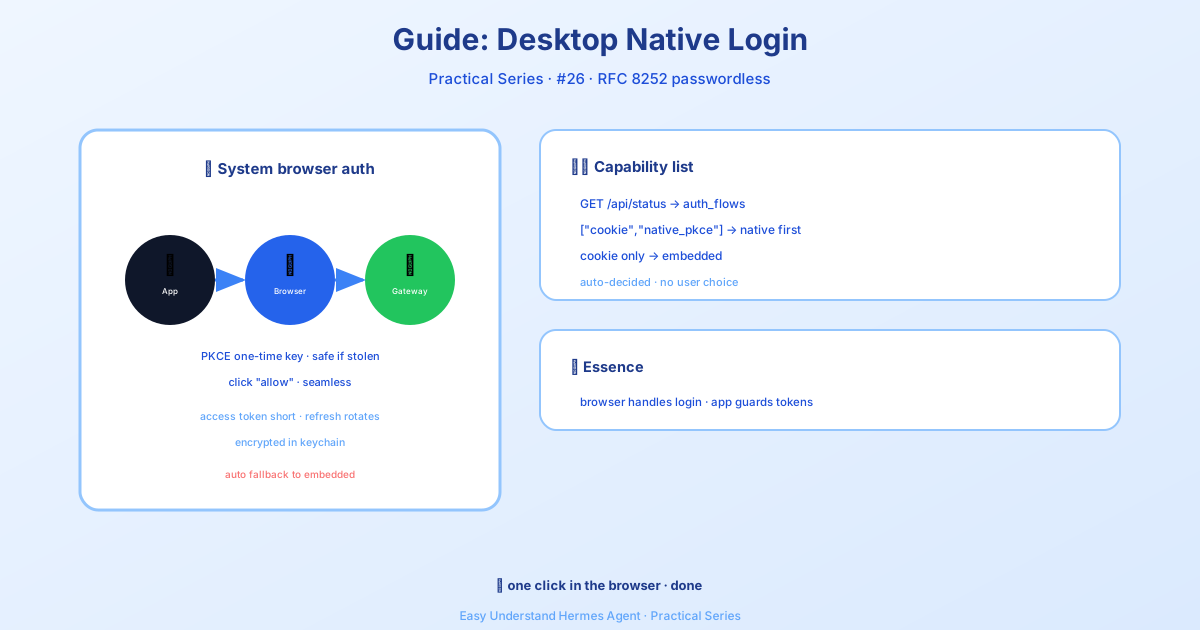
Quando colleghi l’app desktop Hermes a una dashboard protetta da un sistema di login (come Google o GitHub), l’app deve verificare la tua identità. Ci sono due modi per farlo—e la buona notizia è che non devi scegliere. L’app seleziona automaticamente il migliore.
Il Metodo Vecchio: Sign-In Incorporato (Legacy)
In passato, le app aprivano una piccola finestra del browser dentro l’app stessa. Dovevi digitare di nuovo nome utente e password, rifare l’autenticazione a due fattori, e sperare che il tuo password manager funzionasse. Spoiler: spesso non funzionava.
Questo metodo si basava anche sull’acquisizione di un “cookie di sessione” da quel mini-browser—come un badge d’identità temporaneo che poteva scadere o perdersi.
Il Metodo Nuovo: Sign-In Nativo (RFC 8252)
Il sign-in nativo è l’approccio moderno e sicuro. Ecco la versione semplice:
- L’app apre il tuo browser vero (Safari, Chrome, Firefox, Edge—qualunque cosa usi).
- Fai il login lì, con tutte le tue password salvate, estensioni e passkey che funzionano normalmente.
- L’app riceve i suoi token speciali—come una keycard che funziona solo per la tua stanza.
Niente browser incorporato. Niente cookie di sessione. Solo una stretta di mano pulita e sicura.
Come Funziona Davvero
Ecco il flusso dietro le quinte, semplificato:
1. L'app desktop apre un "punto di ascolto" privato sul tuo computer (indirizzo loopback)
2. Il browser di sistema apre la pagina di login
3. Approvi e vieni reindirizzato all'app
4. L'app scambia un codice segreto per i token
5. I token vengono salvati in modo sicuro nel portachiavi del tuo sistema operativo
6. Tutte le richieste future usano quei token—niente cookie
Il gateway (il server della dashboard) agisce da intermediario. Parla con il provider di identità (come Nous Portal) per conto tuo, ma tu hai comunque la tua esperienza di login privata.
Perché Questo È Importante per Te
- Niente più password da riscrivere — il tuo browser ti conosce già
- Passkey e password manager funzionano — niente più lotte con finestre minuscole incorporate
- Sicurezza migliore — l’app usa token a breve scadenza, e se uno fuoriesce, scade rapidamente
- Il portachiavi del tuo sistema operativo protegge tutto — i token sono criptati a riposo
E Se il Gateway È Vecchio?
Se la dashboard non supporta il sign-in nativo (è una versione precedente), l’app torna automaticamente al metodo del browser incorporato. Non devi fare nulla—l’app controlla prima le capacità del gateway.
In Sintesi
Il sign-in nativo è come mostrare il tuo documento vero invece di una fotocopia. È più sicuro, più fluido e rispetta gli strumenti che già usi. L’app gestisce tutte le decisioni tecniche per te—tu fai il login e torni al lavoro.
Consiglio pratico: Se stai configurando Hermes Desktop con un gateway self-hosted, assicurati di avere l’ultima versione. In questo modo, avrai il sign-in nativo di default—e potrai saltare del tutto il browser incorporato.
📖 Documentazione ufficiale
この記事は Hermes Agent のDocumentazione ufficialeに基づいています:Documentazione ufficiale › guides/desktop-native-signin