الدرس 28: إعدادات المزوّد
Tutorial 28: Provider Configuration — easy-to-understand guide based on official docs
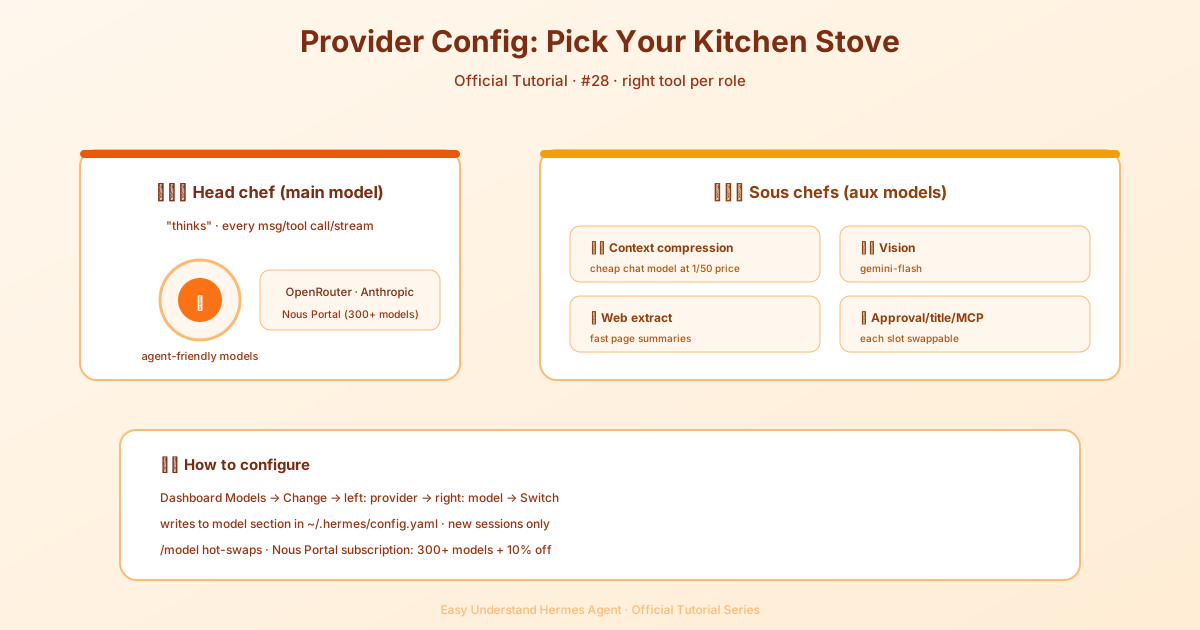
الدرس 28: إعدادات المزوّد
مرحباً بعودتكم! في هذا الدرس، سنغوص في كيفية تحديد Hermes أي نموذج ذكاء اصطناعي يقوم بماذا. إذا تساءلت يوماً لماذا تبدو بعض المهام أسرع من غيرها، أو كيف تجعل وكيلك أرخص في التشغيل، فهذا الدرس لك.
نوعان من فتحات النماذج
تخيّل Hermes كفريق. لديك النموذج الرئيسي — النجم الذي يتعامل مع كل رسالة من المستخدم، وكل استدعاء أداة، وكل استجابة متدفقة. هذا هو عقل وكيلك.
لكن النجم لا يقوم بكل شيء. يقوم Hermes بتحميل المهام الصغيرة المتكررة إلى نماذج مساعدة. هؤلاء هم المساعدون: ضغط السياق، تحليل الصور، تلخيص صفحات الويب، تسجيل الموافقات، توجيه أدوات MCP، توليد عناوين الجلسات، والبحث عن المهارات. كل واحدة من هذه المهام الإحدى عشرة لها فتحة خاصة بها، ويمكنك تجاوز كل واحدة منها بشكل مستقل.
الطريق الأسرع: بوابة Nous
قبل أن نتعمق في التفاصيل، إليك اختصاراً. بوابة Nous تمنحك الوصول إلى أكثر من 300 نموذج باشتراك واحد. على تثبيت جديد، فقط شغّل:
hermes setup --portalهذا يسجّل دخولك ويضبط Nous كمزوّدك في أمر واحد. فضول لمعرفة ما تم إعداده؟ تحقق مع hermes portal info. مشتركو البوابة يحصلون أيضاً على خصم 10% على المزوّدين الذين يُفوترون بالرموز، وهي مكافأة لطيفة.
صفحة النماذج
افتح لوحة التحكم وانقر على النماذج في الشريط الجانبي. سترى قسمين:
- إعدادات النماذج — اللوحة العلوية حيث تعيّن النماذج للفتحات.
- تحليلات الاستخدام — بطاقات مرتبة تعرض كل نموذج شغّل جلسة، مع عدد الرموز والتكلفة وشارات القدرات.
الصف الرئيسي يعرض ما سيستخدمه وكيلك للجلسات الجديدة. انقر تغيير لفتح المنتقي.
تعيين النموذج الرئيسي
المنتقي يحتوي على عمودين:
- اليسار — المزوّدون الموثّقون لديك. فقط المزوّدون الذين أعددتهم (مفتاح API، أو OAuth، أو نقطة نهاية مخصصة) يظهرون هنا. ينقصك واحد؟ توجه إلى المفاتيح وأضف بيانات الاعتماد.
- اليمين — قائمة النماذج المنسقة لذلك المزوّد. هذه هي النماذج الوكيلة التي يوصي بها Hermes، وليست قائمة
/modelsالخام (التي تتضمن على OpenRouter أكثر من 400 نموذج، بما فيها مولّدات TTS ومولّدات الصور).
اختر نموذجاً، اضغط تبديل، وسيقوم Hermes بكتابته في ~/.hermes/config.yaml. مهم: هذا ينطبق على الجلسات الجديدة فقط. تبويبات الدردشة المفتوحة لديك تستمر بنموذجها الأصلي. للتبديل السريع في الدردشة الحالية، استخدم أمر الشرطة المائلة /model داخلها.
التبديلات في منتصف الجلسة: ما يجب أن تعرفه
تبديل النماذج في منتصف المحادثة؟ سيقوم Hermes بتقدير ما إذا كانت رسالتك التالية ستُطلق ضغط السياق مقابل نافذة النموذج الجديد. إذا كنت قريباً من الحد، سترى تحذيراً — لكن التبديل يطبق فوراً على أي حال.
تحذير كبير: التبديلات في منتصف الجلسة تعيد تعيين ذاكرة التخزين المؤقت للمطالبات. الذاكرة المؤقتة مرتبطة بالنموذج الذي يخدم الطلب، لذا أي تغيير يعني أن الرسالة التالية ستعيد قراءة المحادثة كاملة بسعر الرموز الكامل بدلاً من السعر المخفض (~75–90% خصم). في جلسة طويلة، إعادة القراءة لمرة واحدة قد تكلف أكثر من فرق السعر لكل رمز بين النماذج. بدّل عندما تحتاج، لكن يُفضّل القيام بذلك مبكراً في المحادثة.
مستويات تدريب البيانات غير المراقب
بعض النماذج (مثل muse-spark-1.2-contributor) مخفضة السعر لأن المزوّد قد يدرب على بياناتك. الاختيار التفاعلي يعرض دائماً رسالة تأكيد. لكن المسارات غير التفاعلية — مثل عمال Kanban ووكلاء cron — تفشل بشكل مغلق لأنها لا تستطيع السؤال.
إذا كنت مرتاحاً لذلك للعمل غير المراقب، سجّل إقراراً دائماً:
hermes config set security.allow_data_training_tiers_noninteractive trueلا يزال Hermes يطبع تحذير سياسة البيانات الكامل عند كل بدء تشغيل غير مراقب، لذا تحتفظ السجلات بأثر تدقيقي. لإلغاء ذلك:
hermes config unset security.allow_data_training_tiers_noninteractiveتعيين النماذج المساعدة
انقر إظهار المساعدة لكشف فتحات المهام الإحدى عشرة. كل مهمة مساعدة افتراضياً مضبوطة على auto — مما يعني أن Hermes يجرب نموذجك الرئيسي لتلك المهمة أيضاً. إذا فشل هذا المسار، يتبع auto سلاسل احتياطية خاصة بالمهمة، ثم fallback_providers الرئيسية لديك، ثم سلسلة الاكتشاف المدمجة في Hermes.
قم بتجاوز مهمة معينة عندما تريد نموذجاً أرخص أو أسرع لمهمة جانبية. إنها طريقة رائعة لتوفير الرموز في العمل المتكرر.
ملاحظة أخيرة حول مخطط model:
على تثبيت جديد تماماً، إعداداتك تحتوي على model: "" — سلسلة فارغة تعني “غير مهيأ بعد”. في أول مرة تشغّل فيها hermes setup أو hermes model، تترقى هذه المفتاح إلى تعيين مع مفاتيح فرعية: provider و default و base_url و api_mode. إذا رأيت سلسلة فارغة في config.yaml، فقط شغّل hermes model (أو انقر تغيير في لوحة التحكم) وسيقوم Hermes بكتابة صيغة القاموس الصحيحة لك.
هذا كل شيء! الآن تعرف كيفية إعداد كل من نماذجك الرئيسية والمساعدة. في المرة القادمة، سنستكشف المزوّدين الاحتياطيين — حتى لا يتوقف وكيلك أبداً.
📖 التوثيق الرسمي
この記事は Hermes Agent のالتوثيق الرسميに基づいています:التوثيق الرسمي › user-guide/configuring-models