Tutorial 28: Konfigurasi Provider
Tutorial 28: Provider Configuration — easy-to-understand guide based on official docs
Tutorial 28: Konfigurasi Provider
Selamat datang kembali! Dalam tutorial ini, kita akan membahas bagaimana Hermes menentukan model AI mana yang mengerjakan apa. Kalau kamu pernah bertanya-tanya kenapa beberapa tugas terasa lebih cepat daripada yang lain, atau bagaimana cara membuat agenmu lebih hemat biaya, tutorial ini untukmu.
Dua Jenis Slot Model
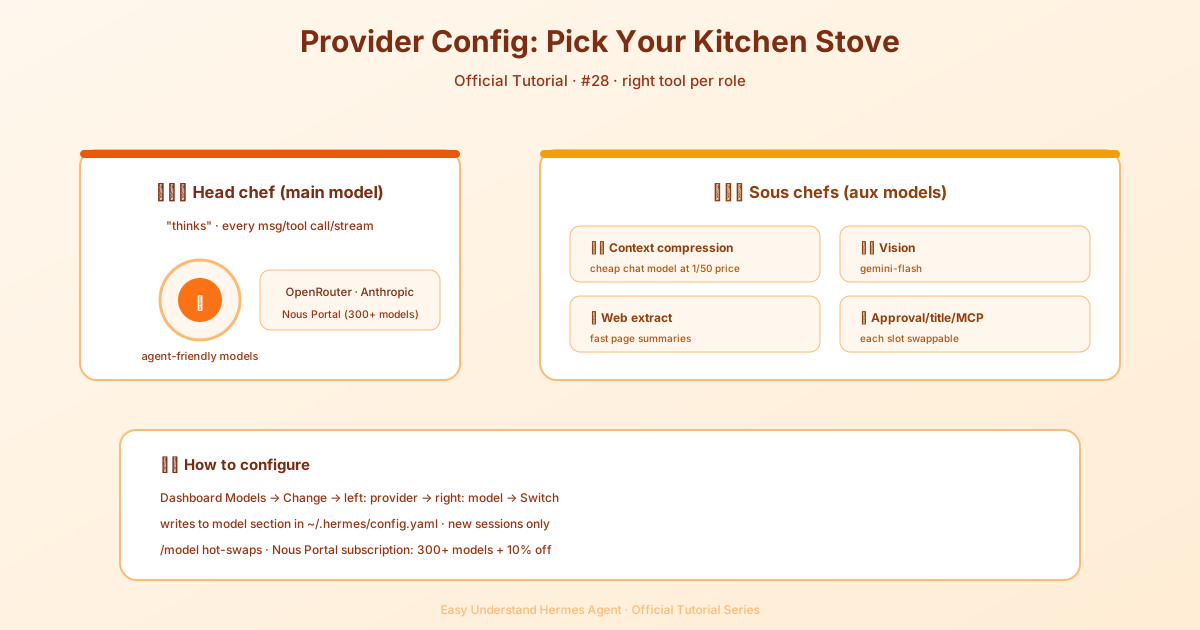
Anggap saja Hermes sebagai sebuah tim. Kamu punya model utama — pemain bintang yang menangani setiap pesan pengguna, setiap panggilan tool, dan setiap respons streaming. Ini adalah otak dari agenmu.
Tapi pemain bintang tidak melakukan semuanya. Hermes melimpahkan tugas-tugas kecil yang berulang ke model tambahan (auxiliary models). Ini adalah asisten pendukung: kompresi konteks, analisis gambar, ringkasan halaman web, penilaian persetujuan, perutean tool MCP, pembuatan judul sesi, dan pencarian skill. Masing-masing dari 11 tugas ini punya slot sendiri, dan kamu bisa mengubahnya satu per satu secara independen.
Jalur Tercepat: Nous Portal
Sebelum kita masuk ke detail, ini ada jalan pintas. Nous Portal memberimu akses ke 300+ model dengan satu langganan. Pada instalasi baru, cukup jalankan:
hermes setup --portalItu akan login dan mengatur Nous sebagai providermu dalam satu perintah. Penasaran apa saja yang sudah terhubung? Cek dengan hermes portal info. Pelanggan Portal juga mendapat diskon 10% untuk provider berbasis token, bonus yang lumayan.
Halaman Models
Buka dashboard-mu dan klik Models di sidebar. Kamu akan melihat dua bagian:
- Model Settings — panel atas tempat kamu menetapkan model ke slot-slot.
- Usage analytics — kartu berperingkat yang menampilkan setiap model yang menjalankan sesi, lengkap dengan jumlah token, biaya, dan lencana kemampuan.
Baris utama menunjukkan apa yang akan digunakan agenmu untuk sesi baru. Klik Change untuk membuka pemilih model.
Mengatur Model Utama
Pemilih model punya dua kolom:
- Kiri — provider yang sudah terautentikasi. Hanya provider yang sudah kamu atur (API key, OAuth, atau endpoint kustom) yang muncul di sini. Ada yang kurang? Pergi ke Keys dan tambahkan kredensialnya.
- Kanan — daftar model terkurasi untuk provider tersebut. Ini adalah model agen yang direkomendasikan Hermes, bukan dump
/modelsmentah (yang di OpenRouter mencakup 400+ model, termasuk generator TTS dan gambar).
Pilih model, tekan Switch, dan Hermes akan menuliskannya ke ~/.hermes/config.yaml. Penting: ini hanya berlaku untuk sesi baru. Tab chat yang sedang terbuka tetap menjalankan model aslinya. Untuk mengganti model di chat yang sedang berlangsung, gunakan perintah slash /model di dalam chat tersebut.
Ganti Model di Tengah Sesi: Yang Perlu Kamu Tahu
Ganti model di tengah percakapan? Hermes akan memperkirakan apakah pesan berikutnya akan memicu kompresi konteks terhadap window model baru. Jika sudah mendekati batas, kamu akan melihat peringatan — tapi pergantian tetap berlaku langsung.
Peringatan besar: mengganti model di tengah sesi akan mereset cache prompt. Cache terikat pada model yang melayani permintaan, jadi perubahan apa pun berarti pesan berikutnya akan membaca ulang seluruh percakapan dengan harga input-token penuh, bukan harga cache (diskon ~75–90%). Pada sesi yang panjang, pembacaan ulang satu kali itu bisa lebih mahal daripada selisih per-token antar model. Ganti kalau perlu, tapi sebaiknya lakukan di awal percakapan.
Tingkat Pelatihan Data Tanpa Pengawasan
Beberapa model (seperti muse-spark-1.2-contributor) mendapat diskon karena vendor boleh melatih data dari pengguna. Pemilihan interaktif selalu menampilkan prompt konfirmasi. Tapi jalur non-interaktif — seperti worker Kanban dan agen cron — gagal tertutup (fail closed) karena tidak bisa bertanya.
Kalau kamu tidak masalah dengan itu untuk workload tanpa pengawasan, catat pengakuan persisten:
hermes config set security.allow_data_training_tiers_noninteractive trueHermes tetap mencetak peringatan lengkap kebijakan data pada setiap startup tanpa pengawasan, jadi log tetap menyimpan jejak audit. Cabut dengan:
hermes config unset security.allow_data_training_tiers_noninteractiveMengatur Model Tambahan
Klik Show auxiliary untuk menampilkan 11 slot tugas. Setiap tugas tambahan default-nya auto — artinya Hermes mencoba model utamamu untuk tugas itu juga. Jika jalur itu gagal, auto mengikuti rantai fallback khusus tugas, lalu fallback_providers utama, lalu rantai penemuan bawaan Hermes.
Ubah tugas tertentu saat kamu ingin model yang lebih murah atau lebih cepat untuk pekerjaan sampingan. Ini cara yang bagus untuk menghemat token pada pekerjaan yang berulang.
Satu Catatan Terakhir tentang Skema model:
Pada instalasi baru, config-mu punya model: "" — string kosong yang berarti “belum dikonfigurasi.” Pertama kali kamu menjalankan hermes setup atau hermes model, key itu akan meningkat menjadi mapping dengan sub-key provider, default, base_url, dan api_mode. Jika kamu pernah melihat string kosong di config.yaml, cukup jalankan hermes model (atau klik Change di dashboard) dan Hermes akan menuliskan bentuk dict yang benar untukmu.
Itu saja! Sekarang kamu tahu cara mengonfigurasi model utama dan model tambahan. Selanjutnya, kita akan menjelajahi fallback provider — supaya agenmu tidak pernah mati.
📖 Dokumentasi resmi
この記事は Hermes Agent のDokumentasi resmiに基づいています:Dokumentasi resmi › user-guide/configuring-models