Урок 28: Настройка провайдеров
Tutorial 28: Provider Configuration — easy-to-understand guide based on official docs
Урок 28: Настройка провайдеров
С возвращением! В этом уроке мы разберёмся, как Hermes решает, какая модель ИИ за что отвечает. Если вы когда-нибудь задумывались, почему одни задачи выполняются быстрее других, или как сделать вашего агента дешевле в эксплуатации — этот урок для вас.
Два типа слотов для моделей
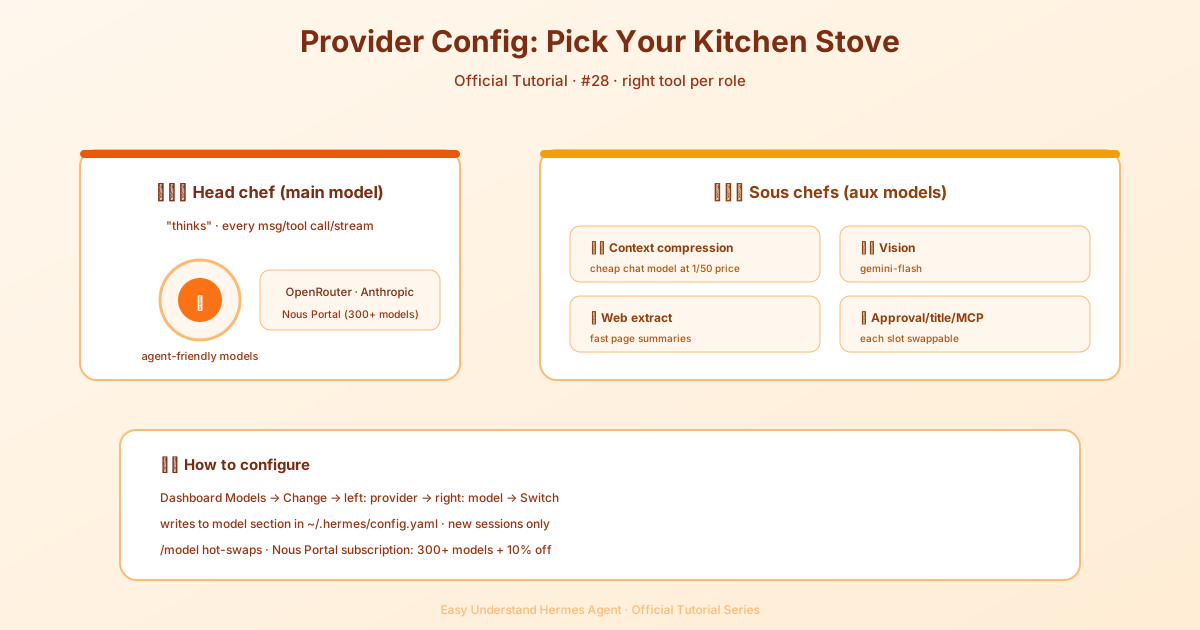
Представьте Hermes как команду. У вас есть основная модель — звезда команды, которая обрабатывает каждое сообщение пользователя, каждый вызов инструмента и каждый потоковый ответ. Это мозг вашего агента.
Но звезда не делает всё. Hermes перекладывает небольшие повторяющиеся задачи на вспомогательные модели. Это помощники: сжатие контекста, анализ изображений, суммаризация веб-страниц, оценка одобрений, маршрутизация MCP-инструментов, генерация заголовков сессий и поиск навыков. У каждой из этих 11 задач есть свой слот, и вы можете переопределить каждую независимо.
Самый быстрый путь: Nous Portal
Прежде чем углубляться в детали, вот короткий путь. Nous Portal даёт доступ к 300+ моделям по одной подписке. При чистой установке просто выполните:
hermes setup --portalЭта команда выполнит вход и установит Nous в качестве провайдера одним махом. Интересно, что подключено? Проверьте с помощью hermes portal info. Подписчики Portal также получают скидку 10% на провайдеров с оплатой за токены — приятный бонус.
Страница моделей
Откройте панель управления и нажмите Models на боковой панели. Вы увидите две секции:
- Model Settings — верхняя панель, где вы назначаете модели слотам.
- Usage analytics — ранжированные карточки, показывающие каждую модель, которая запускала сессию, с количеством токенов, стоимостью и бейджами возможностей.
Верхняя строка показывает, что ваш агент будет использовать для новых сессий. Нажмите Change, чтобы открыть выбор.
Настройка основной модели
В окне выбора две колонки:
- Слева — ваши аутентифицированные провайдеры. Здесь отображаются только те, которые вы настроили (API-ключ, OAuth или пользовательская конечная точка). Нет нужного? Перейдите в Keys и добавьте учётные данные.
- Справа — курируемый список моделей для этого провайдера. Это агентные модели, которые Hermes рекомендует, а не сырой список
/models(который на OpenRouter включает 400+ моделей, включая TTS и генераторы изображений).
Выберите модель, нажмите Switch, и Hermes запишет её в ~/.hermes/config.yaml. Важно: это применяется только к новым сессиям. Ваши открытые вкладки чата продолжат работать на исходной модели. Чтобы мгновенно переключить текущий чат, используйте слэш-команду /model внутри него.
Переключение в середине сессии: что нужно знать
Переключаете модель в середине разговора? Hermes оценит, вызовет ли ваше следующее сообщение сжатие контекста с учётом окна новой модели. Если вы близки к порогу, вы увидите предупреждение — но переключение всё равно применится немедленно.
Важное предупреждение: переключение в середине сессии сбрасывает кэш подсказок. Кэши привязаны к модели, обслуживающей запрос, поэтому любое изменение означает, что следующее сообщение перечитает весь разговор по полной цене входных токенов вместо кэшированной (со скидкой ~75–90%). В длинной сессии такое одноразовое перечитывание может стоить дороже, чем разница в цене за токен между моделями. Переключайтесь, когда нужно, но лучше делайте это в начале разговора.
Уровни обучения на данных без присмотра
Некоторые модели (например, muse-spark-1.2-contributor) имеют скидку, потому что поставщик может обучаться на ваших данных. Интерактивный выбор всегда показывает запрос на подтверждение. Но неинтерактивные пути — например, Kanban-воркеры и cron-агенты — завершаются ошибкой, потому что не могут спросить.
Если вы согласны с этим для фоновых задач, запишите постоянное подтверждение:
hermes config set security.allow_data_training_tiers_noninteractive trueHermes по-прежнему выводит полное предупреждение о политике данных при каждом фоновом запуске, поэтому в журналах сохраняется аудиторский след. Отменить можно так:
hermes config unset security.allow_data_training_tiers_noninteractiveНастройка вспомогательных моделей
Нажмите Show auxiliary, чтобы увидеть 11 слотов задач. Каждая вспомогательная задача по умолчанию имеет значение auto — это значит, что Hermes попробует использовать вашу основную модель и для этой задачи. Если этот путь не сработает, auto следует по цепочкам резервных вариантов для конкретной задачи, затем по вашим основным fallback_providers, а затем по встроенной цепочке обнаружения Hermes.
Переопределите конкретную задачу, когда хотите использовать более дешёвую или быструю модель для второстепенной работы. Это отличный способ сэкономить токены на повторяющихся задачах.
Последнее замечание о схеме model:
При совершенно новой установке ваш конфиг содержит model: "" — пустую строку, означающую «ещё не настроено». При первом запуске hermes setup или hermes model этот ключ обновляется до маппинга с подключами provider, default, base_url и api_mode. Если вы когда-нибудь увидите пустую строку в config.yaml, просто запустите hermes model (или нажмите Change в панели управления), и Hermes запишет правильную форму словаря за вас.
Вот и всё! Теперь вы знаете, как настроить и основную, и вспомогательные модели. В следующий раз мы рассмотрим резервных провайдеров — чтобы ваш агент никогда не падал.
📖 Официальная документация
Эта статья основана на официальной документации Hermes Agent :Официальные документы › user-guide/configuring-models