チュートリアル 28: プロバイダー設定
Tutorial 28: Provider Configuration — easy-to-understand guide based on official docs
チュートリアル 28: プロバイダー設定
おかえりなさい!今回は、Hermes が どの AI モデルに 何を させるかをどう決めているのか、その仕組みを深掘りしていきます。「なんでこのタスクは他のより速いんだろう?」とか「エージェントをもっと安く動かすにはどうすればいいんだろう?」と思ったことがあるなら、今回の内容はまさにぴったりです。
2種類のモデルスロット
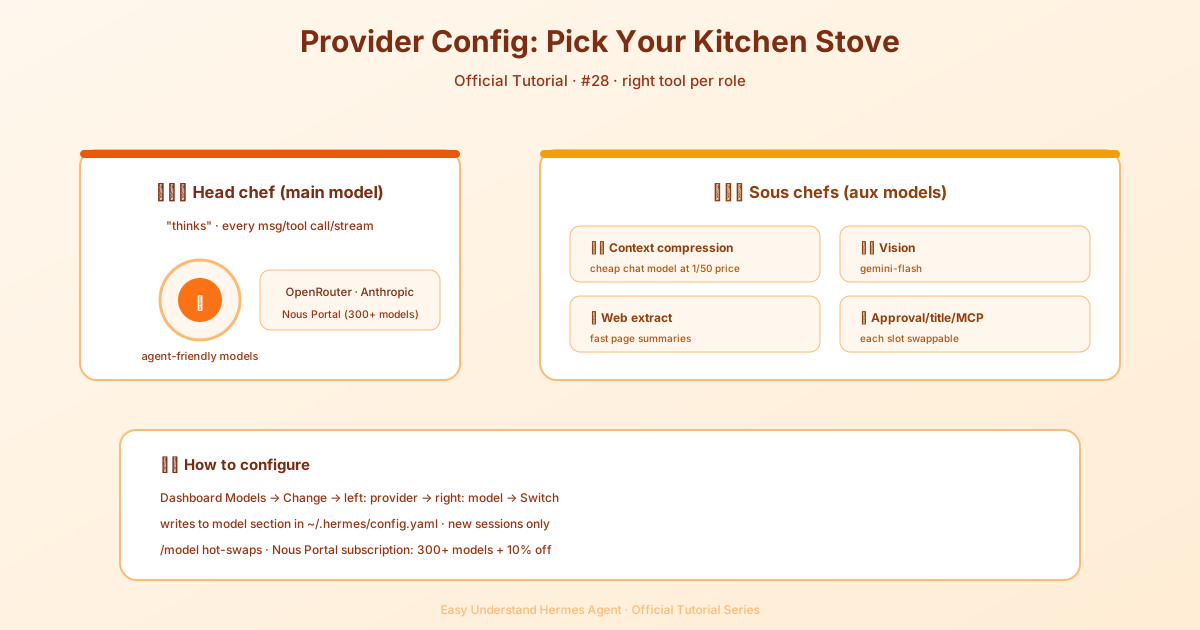
Hermes をひとつのチームだと考えてみてください。メインモデル がいて、これがスター選手。すべてのユーザーメッセージ、すべてのツール呼び出し、すべてのストリーミング応答を処理します。これがエージェントの頭脳です。
でも、スター選手が 全部 やるわけではありません。Hermes は、より小さくて反復的な仕事を 補助モデル に任せます。いわばサイドキックですね。コンテキスト圧縮、画像分析、Webページ要約、承認スコアリング、MCPツールルーティング、セッションタイトル生成、スキル検索などが該当します。これら11個のタスクにはそれぞれ専用スロットがあり、各スロットを個別に上書き設定できます。
最短ルート: Nous Portal
細かい話に入る前に、近道を紹介します。Nous Portal なら、ひとつのサブスクリプションで300以上のモデルにアクセスできます。新規インストール時は、次のコマンドを実行するだけです:
hermes setup --portalこれでログインが完了し、プロバイダーとして Nous が設定されます。何が設定されたか確認したい場合は、hermes portal info でチェック。ポータル加入者は トークン課金プロバイダーが10%オフ になるのも嬉しい特典です。
モデルページ
ダッシュボードを開いて、サイドバーの Models をクリックしてください。2つのセクションが表示されます:
- Model Settings — 上部のパネルで、各スロットにモデルを割り当てます。
- Usage analytics — セッションを実行したすべてのモデルを、トークン数・コスト・機能バッジ付きのランキングカードで表示します。
メインの行には、新しいセッションで使用されるエージェントのモデルが表示されます。Change をクリックするとピッカーが開きます。
メインモデルの設定
ピッカーには2つのカラムがあります:
- 左 — 認証済みプロバイダー。設定済みのプロバイダー(APIキー、OAuth、カスタムエンドポイント)だけがここに表示されます。足りないものがある? Keys に移動して認証情報を追加してください。
- 右 — そのプロバイダー用に厳選されたモデルリスト。Hermes が 推奨 するエージェント向けモデルであり、生の
/models一覧(OpenRouter だと TTS や画像生成を含む400以上のモデルがある)ではありません。
モデルを選んで Switch を押すと、Hermes が ~/.hermes/config.yaml に書き込みます。重要: これは 新しいセッションのみ に適用されます。開いているチャットタブは元のモデルのまま動き続けます。現在のチャットをホットスワップするには、そのチャット内で /model スラッシュコマンドを使ってください。
セッション途中の切り替え:知っておくべきこと
会話の途中でモデルを切り替える場合? Hermes は、次のメッセージが新しいモデルのウィンドウに対してコンテキスト圧縮をトリガーするかどうかを推定します。しきい値に近い場合は警告が表示されますが、切り替えはすぐに適用されます。
大きな警告: セッション途中の切り替えはプロンプトキャッシュをリセットします。キャッシュはリクエストを処理するモデルに紐づいているため、変更があると次のメッセージはキャッシュされた割引レート(約75〜90%オフ)ではなく、全入力トークン価格で会話全体を再読込することになります。長いセッションの場合、この一度きりの再読込は、モデル間のトークン単価差よりもコストがかかる可能性があります。切り替えが必要な場合は実行してください。ただし、会話の早い段階で行うのがおすすめです。
無人データ学習ティア
一部のモデル(muse-spark-1.2-contributor など)は、ベンダーがデータを学習に使用する可能性があるため割引されています。対話的な選択では常に確認プロンプトが表示されます。しかし、非対話的な経路(カンバンワーカーや cron エージェントなど)は、確認を求めることができないため、安全側に倒して失敗します。
無人ワークロードでそれで問題ない場合は、永続的な承認を記録しておきます:
hermes config set security.allow_data_training_tiers_noninteractive trueHermes は無人起動のたびに完全なデータポリシー警告を表示し続けるため、ログに監査証跡が残ります。取り消す場合は次のコマンドを実行します:
hermes config unset security.allow_data_training_tiers_noninteractive補助モデルの設定
Show auxiliary をクリックすると、11個のタスクスロットが表示されます。すべての補助タスクはデフォルトで auto に設定されています。つまり、Hermes はその仕事にもメインモデルを使おうとします。そのルートが失敗した場合、auto はタスク固有のフォールバックチェーン、次にメインの fallback_providers、最後に Hermes の組み込みディスカバリーチェーンを辿ります。
サイドジョブに、より安いモデルや速いモデルを使いたい場合は、特定のタスクを上書きしてください。反復作業のトークン節約に最適な方法です。
model: スキーマに関する最後の注意点
真新しいインストールでは、設定ファイルに model: "" とあります。これは「まだ設定されていません」という意味の空文字列です。初めて hermes setup または hermes model を実行すると、このキーは provider、default、base_url、api_mode のサブキーを持つマッピングにアップグレードされます。config.yaml に空文字列を見つけたら、hermes model を実行するか(またはダッシュボードで Change をクリック)、Hermes が正しい dict 形式を書き込んでくれます。
以上です!これでメインモデルと補助モデルの両方の設定方法がわかりましたね。次回はフォールバックプロバイダーを探求します。エージェントがダウンすることのないように。
📖 公式ドキュメント
この記事は Hermes Agent の公式ドキュメントに基づいています:公式ドキュメント › user-guide/configuring-models