บทช่วยสอน 28: การกำหนดค่า Provider
Tutorial 28: Provider Configuration — easy-to-understand guide based on official docs
บทช่วยสอน 28: การกำหนดค่า Provider
ยินดีต้อนรับกลับครับ! ในบทช่วยสอนนี้ เราจะมาดูกันว่า Hermes ตัดสินใจอย่างไรว่า AI โมเดล ตัวไหน ทำงาน อะไร บ้าง ถ้าคุณเคยสงสัยว่าทำไมบางงานถึงรู้สึกเร็วกว่างานอื่น หรืออยากทำให้เอเจนต์ของคุณประหยัดค่าใช้จ่ายในการรันมากขึ้น บทนี้เหมาะสำหรับคุณเลย
สล็อตโมเดลสองประเภท
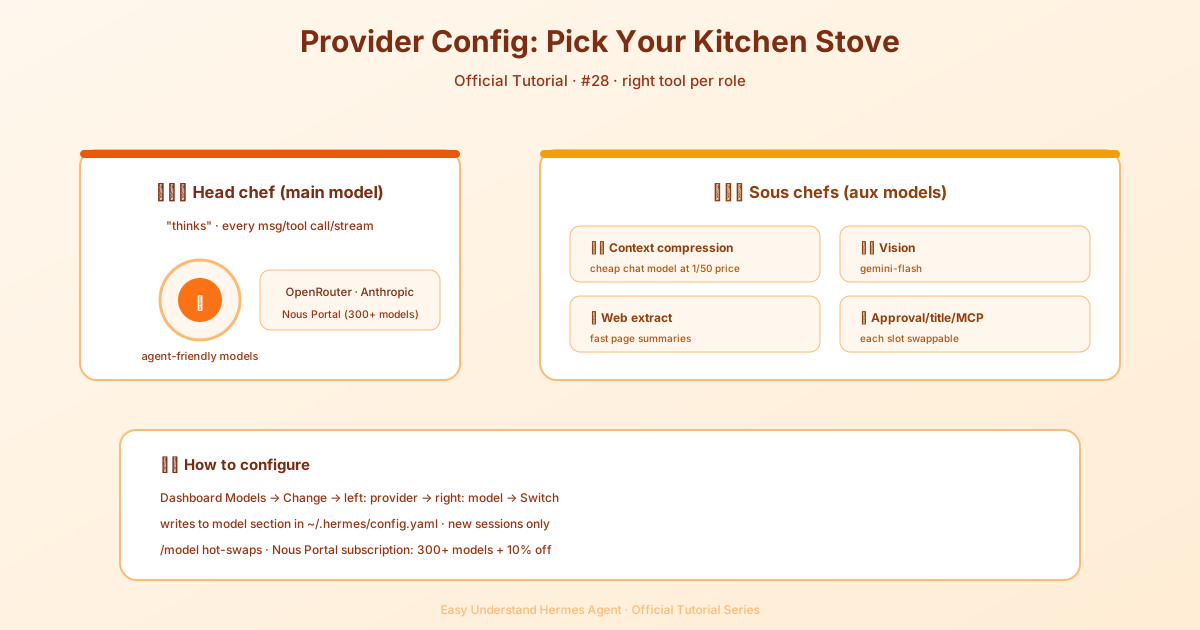
ลองนึกถึง Hermes เป็นทีมงานหนึ่งทีม คุณมี โมเดลหลัก (main model) — ดาวเด่นที่คอยจัดการทุกข้อความจากผู้ใช้ ทุกการเรียกใช้เครื่องมือ และทุกการตอบกลับแบบสตรีมมิ่ง นี่คือสมองของเอเจนต์คุณ
แต่ดาวเด่นไม่ได้ทำ ทุกอย่าง นะครับ Hermes จะโยนงานเล็กๆ ที่ซ้ำซากให้กับ โมเดลเสริม (auxiliary models) ซึ่งเป็นผู้ช่วยข้างกาย: การบีบอัดบริบท (context compression), การวิเคราะห์ภาพ, การสรุปหน้าเว็บ, การให้คะแนนอนุมัติ, การจัดเส้นทางเครื่องมือ MCP, การสร้างชื่อแชท และการค้นหาสกิล แต่ละงานจากทั้งหมด 11 งานนี้มีสล็อตของตัวเอง และคุณสามารถปรับแต่งแทนค่าได้ทีละอันอย่างอิสระ
เส้นทางที่เร็วที่สุด: Nous Portal
ก่อนจะลงลึกในรายละเอียด ขอแนะนำทางลัดก่อน Nous Portal ให้คุณเข้าถึงโมเดลกว่า 300+ ตัวด้วยการสมัครสมาชิกเพียงครั้งเดียว ในการติดตั้งใหม่สด เพียงรัน:
hermes setup --portalคำสั่งเดียวก็จะล็อกอินและตั้งค่า Nous เป็น provider ของคุณให้เรียบร้อย อยากรู้ว่ามีอะไรเชื่อมต่ออยู่บ้าง? เช็คได้ด้วย hermes portal info สมาชิก Portal ยังได้ ส่วนลด 10% สำหรับ provider ที่คิดเงินตามโทเคน ด้วย ซึ่งเป็นโบนัสที่ดีทีเดียว
หน้า Models
เปิดแดชบอร์ดแล้วคลิก Models ในแถบด้านข้าง คุณจะเห็นสองส่วน:
- Model Settings — แผงด้านบนที่คุณกำหนดโมเดลให้กับสล็อตต่างๆ
- Usage analytics — การ์ดจัดอันดับที่แสดงทุกโมเดลที่รันเซสชัน พร้อมจำนวนโทเคน ค่าใช้จ่าย และป้ายความสามารถ
แถวหลักจะแสดงสิ่งที่เอเจนต์ของคุณจะใช้สำหรับเซสชันใหม่ คลิก Change เพื่อเปิดตัวเลือก
การตั้งค่าโมเดลหลัก
ตัวเลือกมีสองคอลัมน์:
- ซ้าย — provider ที่คุณยืนยันตัวตนแล้ว เฉพาะ provider ที่คุณตั้งค่าไว้แล้ว (API key, OAuth, หรือ custom endpoint) เท่านั้นที่จะแสดงตรงนี้ หายไปตัวไหน? ไปที่ Keys แล้วเพิ่มข้อมูลรับรอง
- ขวา — รายการโมเดลที่คัดสรรมาแล้วสำหรับ provider นั้น ซึ่งเป็นโมเดลแบบ agentic ที่ Hermes แนะนำ ไม่ใช่การดัมพ์
/modelsดิบๆ (ซึ่งบน OpenRouter มีมากกว่า 400+ โมเดล รวมถึง TTS และตัวสร้างภาพด้วย)
เลือกโมเดล กด Switch แล้ว Hermes จะเขียนลงใน ~/.hermes/config.yaml สำคัญ: การเปลี่ยนแปลงนี้ใช้กับ เซสชันใหม่เท่านั้น แท็บแชทที่เปิดอยู่จะยังคงใช้โมเดลเดิมต่อไป ถ้าอยากสลับโมเดลในแชทปัจจุบันแบบทันที ให้ใช้คำสั่งสแลช /model ข้างในแชทนั้น
การสลับระหว่างเซสชัน: สิ่งที่คุณควรรู้
สลับโมเดลกลางคัน? Hermes จะประเมินว่าข้อความถัดไปของคุณจะทำให้เกิดการบีบอัดบริบทกับหน้าต่างของโมเดลใหม่หรือไม่ ถ้าคุณใกล้ถึงเกณฑ์ คุณจะเห็นคำเตือน — แต่การสลับยังคงมีผลทันที
คำเตือนใหญ่: การสลับโมเดลระหว่างเซสชันจะรีเซ็ตแคชของพรอมต์ (prompt cache) แคชจะผูกกับโมเดลที่ให้บริการคำขอนั้น ดังนั้นการเปลี่ยนแปลงใดๆ หมายความว่าข้อความถัดไปจะต้องอ่านบทสนทนาทั้งหมดใหม่ในราคา input token เต็มรูปแบบ แทนที่จะเป็นอัตราแคช (ส่วนลดประมาณ 75–90%) ในเซสชันที่ยาวนาน การอ่านซ้ำเพียงครั้งเดียวอาจแพงกว่าความแตกต่างของราคาต่อโทเคนระหว่างโมเดลเสียอีก สลับเมื่อจำเป็น แต่แนะนำให้ทำในช่วงต้นของการสนทนามากกว่า
ระดับการฝึกข้อมูลแบบไม่มีการดูแล (Unattended Data-Training Tiers)
โมเดลบางตัว (เช่น muse-spark-1.2-contributor) มีส่วนลดเพราะผู้ให้บริการอาจนำข้อมูลของคุณไปฝึก การเลือกแบบโต้ตอบจะแสดงหน้าต่างยืนยันเสมอ แต่เส้นทางแบบไม่โต้ตอบ — เช่น Kanban workers และ cron agents — จะปิดกั้นโดยอัตโนมัติเพราะไม่สามารถถามได้
ถ้าคุณโอเคกับเรื่องนี้สำหรับงานแบบไม่มีการดูแล ให้บันทึกการยอมรับแบบถาวร:
hermes config set security.allow_data_training_tiers_noninteractive trueHermes จะยังคงพิมพ์คำเตือนนโยบายข้อมูลฉบับเต็มทุกครั้งที่เริ่มระบบแบบไม่มีการดูแล เพื่อให้ล็อกมีบันทึกการตรวจสอบ ยกเลิกได้ด้วย:
hermes config unset security.allow_data_training_tiers_noninteractiveการตั้งค่าโมเดลเสริม
คลิก Show auxiliary เพื่อแสดงสล็อตงานทั้ง 11 รายการ งานเสริมทุกงานมีค่าเริ่มต้นเป็น auto — หมายความว่า Hermes จะลองใช้โมเดลหลักของคุณกับงานนั้นก่อน ถ้าเส้นทางนั้นล้มเหลว auto จะทำตามสายโซ่ fallback เฉพาะงาน จากนั้นจึงใช้ fallback_providers หลักของคุณ แล้วสุดท้ายคือสายโซ่การค้นหาในตัวของ Hermes
ปรับแต่งแทนค่างานเฉพาะเมื่อคุณต้องการโมเดลที่ถูกกว่าหรือเร็วกว่าสำหรับงานรอง นี่เป็นวิธีที่ดีในการประหยัดโทเคนสำหรับงานที่ทำซ้ำๆ
หมายเหตุสุดท้ายเกี่ยวกับ Schema ของ model:
ในการติดตั้งใหม่เอี่ยม config ของคุณจะมี model: "" — สตริงว่างที่หมายความว่า “ยังไม่ได้ตั้งค่า” ครั้งแรกที่คุณรัน hermes setup หรือ hermes model คีย์นั้นจะอัปเกรดเป็น mapping ที่มีคีย์ย่อย provider, default, base_url และ api_mode ถ้าคุณเห็นสตริงว่างใน config.yaml ให้รัน hermes model (หรือคลิก Change ในแดชบอร์ด) แล้ว Hermes จะเขียนรูปแบบ dict ที่ถูกต้องให้คุณเอง
จบแล้ว! ตอนนี้คุณรู้วิธีกำหนดค่าทั้งโมเดลหลักและโมเดลเสริมแล้ว คราวหน้าเราจะมาสำรวจ fallback providers — เพื่อให้เอเจนต์ของคุณไม่ล่มเด็ดขาด
📖 เอกสารทางการ
この記事は Hermes Agent のเอกสารทางการに基づいています:เอกสารทางการ › user-guide/configuring-models