Conectar Microsoft Foundry
Conectar Microsoft Foundry — guía fácil de entender basada en la documentación oficial
Piensa en esta función como un traductor universal para tus modelos de IA: permite que Hermes Agent hable con Microsoft Foundry (y Azure OpenAI) sin importar el “idioma” que use tu modelo, para que no tengas que preocuparte por los detalles técnicos.
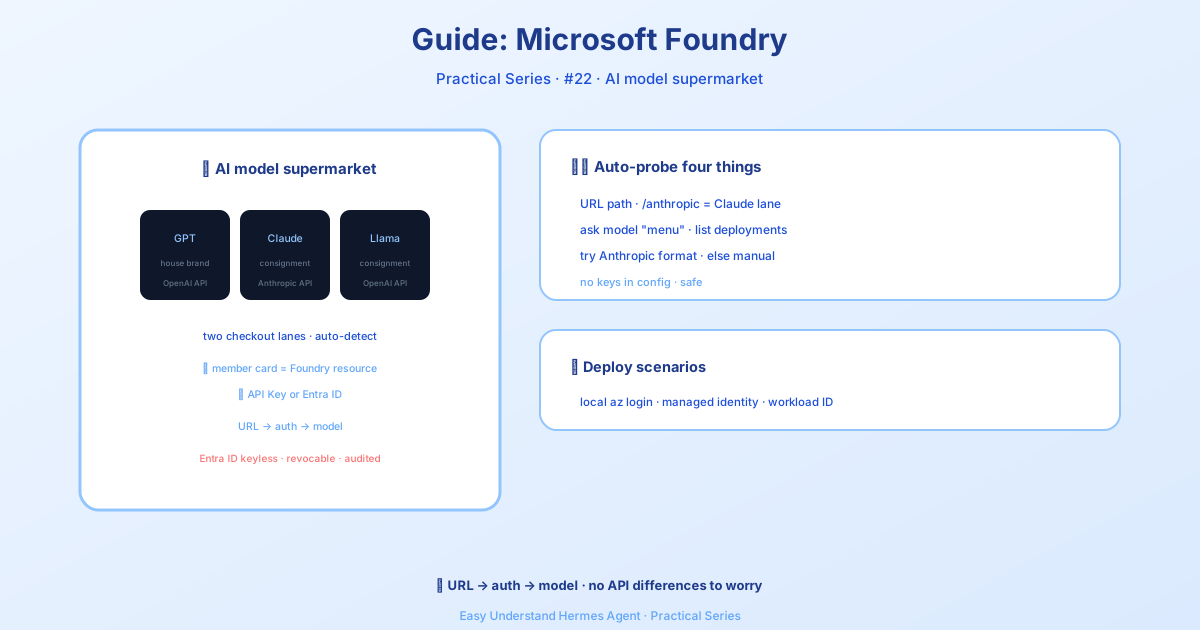
¿Cuál es la Gran Ventaja?
Microsoft Foundry puede alojar modelos de IA que usan dos “dialectos” diferentes para comunicarse:
- Estilo OpenAI (como GPT-4, GPT-5, Llama, Mistral) — estos usan un endpoint de chat estándar.
- Estilo Anthropic (como Claude) — estos usan un formato de mensaje diferente.
Normalmente, tendrías que escribir código separado para cada uno. Pero el proveedor azure-foundry de Hermes Agent detecta automáticamente qué formato usa tu modelo y luego se encarga de la traducción por ti. Es como tener un adaptador plug-and-play para cada modelo.
Antes de Empezar
Necesitarás tres cosas:
- Un recurso de Microsoft Foundry o Azure OpenAI con al menos un modelo implementado.
- La URL del endpoint para esa implementación (se encuentra en el Portal de Azure).
- Una de estas dos formas de autenticación:
- Una clave de API (cópiala del Portal en “Claves y Endpoint”), o
- El rol de Usuario de Azure AI (también llamado “Usuario de Foundry” en algunos inquilinos) si quieres usar Microsoft Entra ID — este es el método sin claves que Microsoft recomienda.
Inicio Rápido: Un Solo Comando
Una vez que tengas tu endpoint y credenciales, la configuración es solo un comando:
hermes modelEso es todo. El asistente:
- Sondeará tu endpoint para ver qué transporte usa (estilo OpenAI o estilo Anthropic).
- Listará las implementaciones disponibles para que elijas una.
- Detectará la longitud de contexto de cada modelo (cuánto texto puede manejar a la vez).
No necesitas saber ninguno de los detalles técnicos — Hermes Agent lo descubre por ti.
¿Qué Pasa Después?
Después de elegir un modelo, Hermes Agent recordará tu selección. Ahora puedes usarlo para cualquier tarea, como chatear o construir agentes, sin reconfigurar nada.
Si alguna vez quieres cambiar de modelo o ver qué hay disponible, solo ejecuta hermes model de nuevo.
Un Ejemplo Sencillo
Imagina que tienes dos modelos en Foundry: un GPT-4 (estilo OpenAI) y un Claude (estilo Anthropic). Con Hermes Agent, puedes cambiar entre ellos ejecutando hermes model y seleccionando el que quieras. El proveedor maneja los diferentes “idiomas” entre bastidores, así que solo hablas con tu IA con normalidad.
Resumen y Consejo Práctico
En resumen: Esta función elimina el dolor de cabeza de lidiar con diferentes formatos de API. Apuntas Hermes Agent a tu recurso de Foundry, él descubre el resto y estás listo para empezar.
Consejo práctico: Si estás en un entorno corporativo, usa el método sin claves de Microsoft Entra ID (el rol de Usuario de Azure AI) en lugar de claves de API — es más seguro y es el enfoque recomendado por Microsoft. Solo asegúrate de que tu usuario o entidad de servicio tenga ese rol asignado antes de ejecutar hermes model.
Ahora ve y conecta tus modelos — está a solo un comando de distancia.
📖 Documentación oficial
Este artículo se basa en la documentación oficial de Hermes Agent :Docs oficiales › guides/azure-foundry