Connecter Microsoft Foundry
Connecter Microsoft Foundry — guide facile à comprendre basé sur les documents officiels
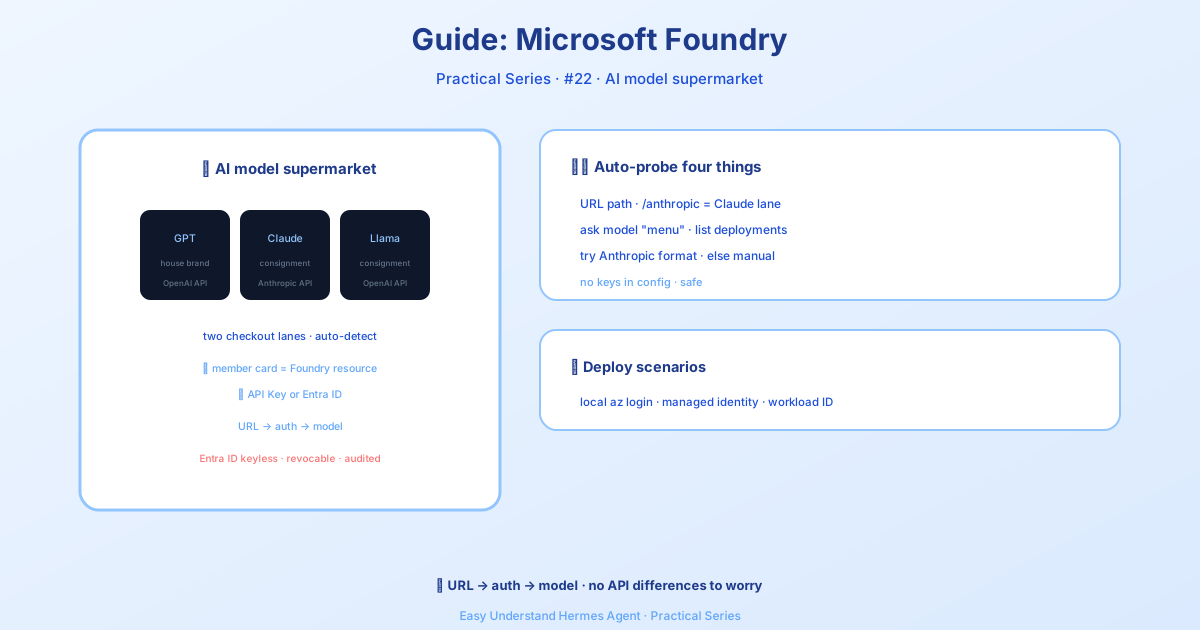
Considérez cette fonctionnalité comme un traducteur universel pour vos modèles d’IA : elle permet à Hermes Agent de discuter avec Microsoft Foundry (et Azure OpenAI), peu importe le « langage » parlé par votre modèle. Fini les soucis techniques, on s’occupe de tout pour vous.
Pourquoi c’est intéressant ?
Microsoft Foundry peut héberger des modèles d’IA qui utilisent deux « dialectes » différents pour communiquer :
- Style OpenAI (comme GPT-4, GPT-5, Llama, Mistral) — ceux-ci utilisent un endpoint de chat standard.
- Style Anthropic (comme Claude) — ceux-ci utilisent un format de message différent.
Normalement, vous devriez écrire un code séparé pour chaque style. Mais le fournisseur azure-foundry de Hermes Agent détecte automatiquement le format utilisé par votre modèle, puis gère la traduction pour vous. C’est comme avoir un adaptateur plug-and-play pour chaque modèle.
Avant de commencer
Vous aurez besoin de trois choses :
- Une ressource Microsoft Foundry ou Azure OpenAI avec au moins un modèle déployé.
- L’URL de l’endpoint pour ce déploiement (disponible dans le portail Azure).
- L’une de ces deux méthodes d’authentification :
- Une clé API (récupérable dans le portail sous « Keys and Endpoint »), ou
- Le rôle Azure AI User (aussi appelé « Foundry User » dans certains locataires) si vous souhaitez utiliser Microsoft Entra ID — c’est la méthode sans clé recommandée par Microsoft.
Démarrage rapide : une seule commande
Une fois que vous avez votre endpoint et vos identifiants, la configuration se résume à une seule commande :
hermes modelEt voilà. L’assistant va :
- Sonder votre endpoint pour voir quel transport il utilise (style OpenAI ou style Anthropic).
- Lister les déploiements disponibles pour que vous puissiez en choisir un.
- Détecter la longueur de contexte de chaque modèle (la quantité de texte qu’il peut gérer d’un coup).
Pas besoin de connaître les détails techniques — Hermes Agent s’en charge pour vous.
Et ensuite ?
Après avoir choisi un modèle, Hermes Agent mémorisera votre sélection. Vous pouvez maintenant l’utiliser pour n’importe quelle tâche, comme discuter ou créer des agents, sans avoir à reconfigurer quoi que ce soit.
Si vous souhaitez changer de modèle ou voir ce qui est disponible, il vous suffit de relancer hermes model.
Un exemple simple
Imaginez que vous ayez deux modèles dans Foundry : un GPT-4 (style OpenAI) et un Claude (style Anthropic). Avec Hermes Agent, vous pouvez passer de l’un à l’autre en exécutant hermes model et en sélectionnant celui que vous voulez. Le fournisseur gère les différents « langages » en arrière-plan, et vous, vous discutez simplement avec votre IA comme d’habitude.
Résumé & astuce pratique
En bref : Cette fonctionnalité élimine le casse-tête des différents formats d’API. Vous pointez Hermes Agent vers votre ressource Foundry, il s’occupe du reste, et vous êtes prêt à partir.
Astuce pratique : Si vous êtes dans un environnement d’entreprise, privilégiez la méthode sans clé avec Microsoft Entra ID (le rôle Azure AI User) plutôt que les clés API — c’est plus sécurisé et c’est l’approche recommandée par Microsoft. Assurez-vous simplement que votre utilisateur ou votre principal de service dispose de ce rôle avant d’exécuter hermes model.
Allez-y, connectez vos modèles — c’est littéralement à une commande près.
📖 Documentation officielle
Cet article est basé sur la documentation officielle de Hermes Agent :Docs officiels › guides/azure-foundry