Microsoft Foundry 연결하기
Microsoft Foundry 연결하기 — 공식 문서를 기반으로 한 이해하기 쉬운 가이드
Microsoft Foundry 연결하기
이 기능을 AI 모델을 위한 만능 번역기라고 생각해 보세요. Hermes Agent가 Microsoft Foundry(및 Azure OpenAI)와 대화할 수 있게 해 주는데, 모델이 어떤 “언어”를 쓰든 상관없이 기술적인 세부 사항에 신경 쓸 필요가 없어요.
뭐가 그렇게 대단한데?
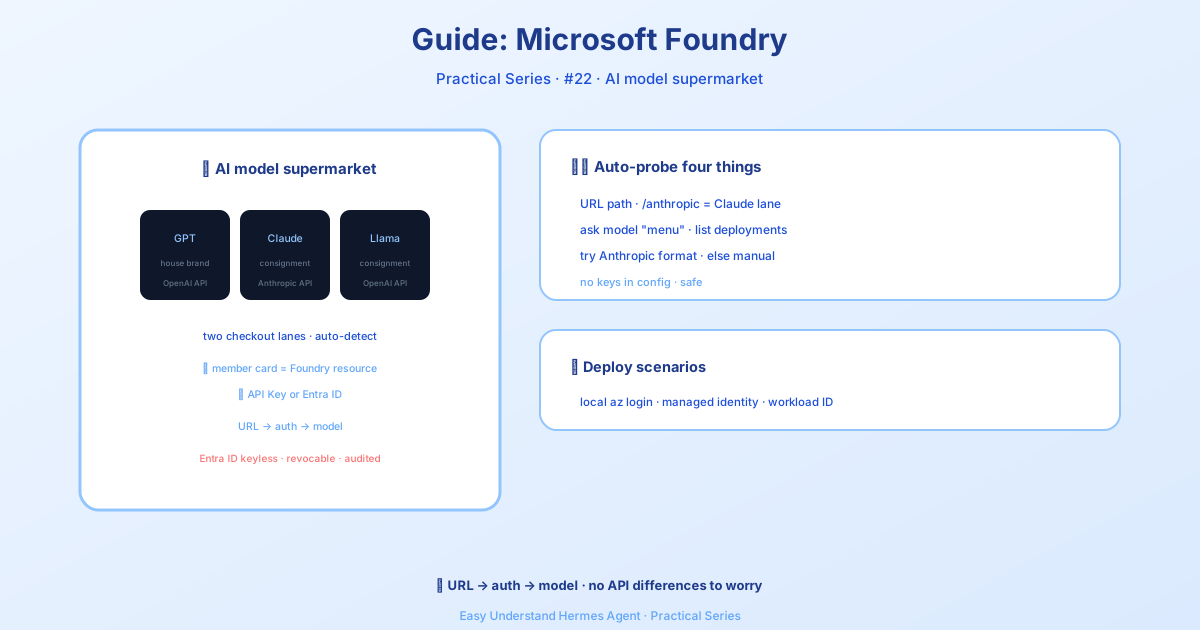
Microsoft Foundry는 서로 다른 두 가지 “방언”으로 소통하는 AI 모델을 호스팅할 수 있어요.
- OpenAI 스타일(GPT-4, GPT-5, Llama, Mistral 등) — 표준 채팅 엔드포인트를 사용해요.
- Anthropic 스타일(Claude 등) — 다른 메시지 형식을 사용해요.
보통은 각각에 맞춰 별도의 코드를 작성해야 해요. 하지만 Hermes Agent의 azure-foundry 프로바이더는 모델이 사용하는 형식을 자동으로 감지해서 번역을 처리해 줍니다. 모든 모델에 플러그 앤 플레이 어댑터가 달려 있는 셈이에요.
시작하기 전에
세 가지가 필요해요.
- 모델이 하나 이상 배포된 Microsoft Foundry 또는 Azure OpenAI 리소스
- 해당 배포의 엔드포인트 URL(Azure Portal에서 확인 가능)
- 다음 두 가지 방법 중 하나로 인증:
- API 키(Portal의 “Keys and Endpoint”에서 가져오기), 또는
- Microsoft Entra ID를 사용하려면 Azure AI User 역할(일부 테넌트에서는 “Foundry User”라고도 함) — Microsoft가 권장하는 키 없는 방식이에요.
빠른 시작: 명령어 하나면 끝
엔드포인트와 자격 증명만 준비되면 설정은 명령어 하나면 끝나요.
hermes model끝이에요. 마법사가 다음 작업을 수행합니다.
- 엔드포인트를 탐색해서 어떤 전송 방식을 사용하는지 확인(OpenAI 스타일 또는 Anthropic 스타일)
- 사용 가능한 배포 목록을 표시해서 원하는 것을 선택할 수 있게 함
- 각 모델의 컨텍스트 길이(한 번에 처리할 수 있는 텍스트 양)를 감지
기술적인 세부 사항을 전혀 몰라도 돼요. Hermes Agent가 알아서 다 처리해 줍니다.
그 다음엔 어떻게 되나요?
모델을 선택하면 Hermes Agent가 선택 사항을 기억해 둡니다. 이제 채팅이나 에이전트 구축 같은 어떤 작업에도 재구성 없이 사용할 수 있어요.
모델을 바꾸거나 사용 가능한 모델을 확인하고 싶다면 hermes model을 다시 실행하기만 하면 됩니다.
간단한 예시
Foundry에 GPT-4(OpenAI 스타일)와 Claude(Anthropic 스타일) 두 개의 모델이 있다고 상상해 보세요. Hermes Agent를 사용하면 hermes model을 실행하고 원하는 모델을 선택해서 둘 사이를 자유롭게 전환할 수 있어요. 프로바이더가 서로 다른 “언어”를 백그라운드에서 처리해 주기 때문에, 그냥 평소처럼 AI와 대화하면 됩니다.
요약 및 실용적인 팁
요약: 이 기능은 서로 다른 API 형식을 처리해야 하는 골칫거리를 없애 줍니다. Hermes Agent를 Foundry 리소스에 연결하기만 하면 나머지는 알아서 처리하고 바로 사용할 수 있어요.
실용적인 팁: 기업 환경이라면 API 키 대신 키 없는 Microsoft Entra ID 방식(Azure AI User 역할)을 사용하세요. 더 안전하고 Microsoft가 권장하는 방법이에요. hermes model을 실행하기 전에 사용자 또는 서비스 주체에 해당 역할이 할당되어 있는지 확인하기만 하면 됩니다.
이제 모델을 연결하러 가 보세요. 말 그대로 명령어 하나면 끝나니까요.
📖 공식 문서
この記事は Hermes Agent の공식 문서に基づいています:공식 문서 › guides/azure-foundry