Microsoft Foundry に接続
Microsoft Foundry に接続 — 公式ドキュメントに基づくわかりやすいガイド
この機能は、AIモデル用の万能翻訳機だと思ってください。Hermes AgentがMicrosoft Foundry(およびAzure OpenAI)と、モデルが話す「言語」が何であれ通信できるようにしてくれるので、技術的な詳細を気にする必要はありません。
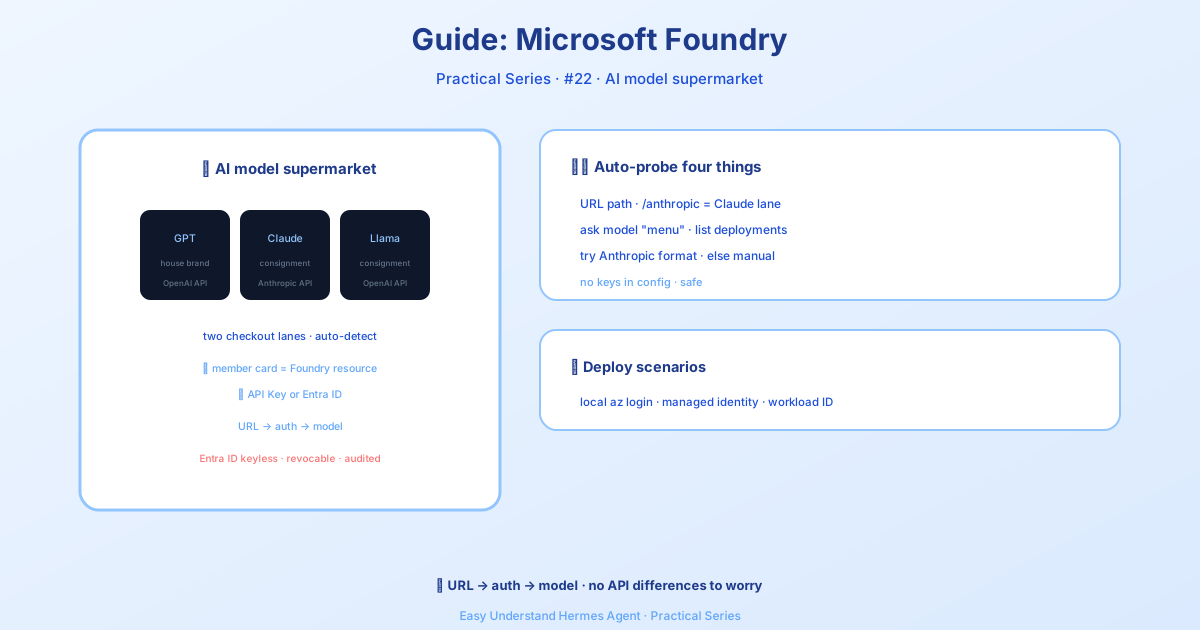
何がすごいの?
Microsoft Foundryは、通信に2つの異なる「方言」を使うAIモデルをホストできます。
- OpenAIスタイル(GPT-4、GPT-5、Llama、Mistralなど)— これらは標準的なチャットエンドポイントを使用します。
- Anthropicスタイル(Claudeなど)— これらは異なるメッセージ形式を使用します。
通常、それぞれに別々のコードを書く必要があります。しかし、Hermes Agentのazure-foundryプロバイダーは、モデルがどの形式を使っているかを自動的に検出し、翻訳を処理してくれます。まるであらゆるモデルに対応するプラグアンドプレイのアダプターがあるようなものです。
始める前に
必要なものは3つです:
- 少なくとも1つのモデルがデプロイされたMicrosoft FoundryまたはAzure OpenAIリソース。
- そのデプロイメントのエンドポイントURL(Azure Portalにあります)。
- 次のいずれかの認証方法:
- APIキー(Portalの「Keys and Endpoint」から取得できます)、または
- Microsoft Entra IDを使用したい場合のAzure AI Userロール(一部のテナントでは「Foundry User」とも呼ばれます)— これはMicrosoftが推奨するキーレス方式です。
クイックスタート:コマンド1つ
エンドポイントと認証情報が揃ったら、セットアップはコマンド1つだけです:
hermes modelこれだけです。ウィザードが以下を実行します:
- エンドポイントをプローブして、どのトランスポート(OpenAIスタイルかAnthropicスタイルか)を使用しているかを確認します。
- 利用可能なデプロイメントを一覧表示して、選択できるようにします。
- 各モデルのコンテキスト長(一度に処理できるテキスト量)を検出します。
技術的な詳細を何も知る必要はありません — Hermes Agentがすべて解決してくれます。
次に何が起こる?
モデルを選択すると、Hermes Agentがその選択を記憶します。チャットやエージェント構築など、あらゆるタスクに再設定なしで使用できます。
モデルを切り替えたい場合や利用可能なものを確認したい場合は、hermes modelを再度実行するだけです。
簡単な例
FoundryにGPT-4(OpenAIスタイル)とClaude(Anthropicスタイル)の2つのモデルがあると想像してください。Hermes Agentを使えば、hermes modelを実行して希望のモデルを選択するだけで、それらを切り替えることができます。プロバイダーが異なる「言語」を舞台裏で処理してくれるので、通常どおりAIと話すだけです。
まとめと実用的なヒント
要するに: この機能は、異なるAPI形式に対処する面倒を解消します。Hermes AgentをFoundryリソースに向けるだけで、残りはすべて解決され、すぐに使用できます。
実用的なヒント: 企業環境にいる場合は、APIキーではなくキーレスのMicrosoft Entra ID方式(Azure AI Userロール)を使用してください — より安全で、Microsoftが推奨する方法です。hermes modelを実行する前に、ユーザーまたはサービスプリンシパルにそのロールが割り当てられていることを確認してください。
さあ、モデルを接続しましょう — 文字通りコマンド1つです。
📖 公式ドキュメント
この記事は Hermes Agent の公式ドキュメントに基づいています:公式ドキュメント › guides/azure-foundry