实战:接入 Microsoft Foundry
Hermes 实战教程第22篇:Microsoft Foundry。微软云模型接入。
这篇教程教你如何把 Hermes Agent 接到微软的 Foundry 平台上,让 AI 助手用上 GPT、Claude 等大模型。
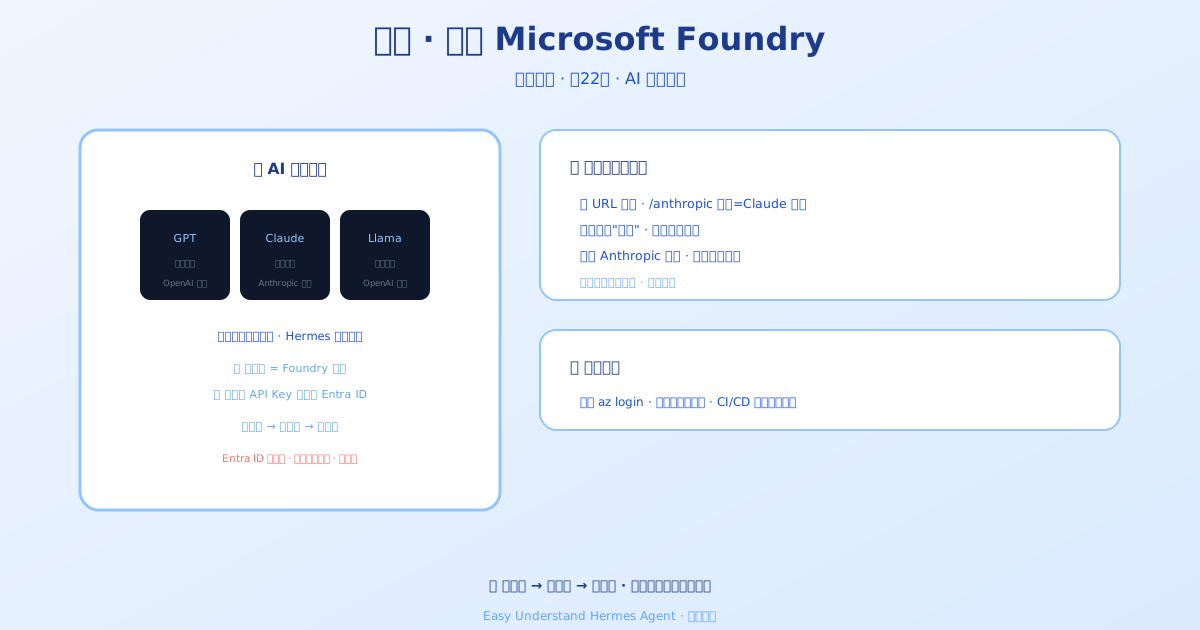
先搞懂:Foundry 是什么?
你可以把 Microsoft Foundry 想象成一个 AI 模型超市——里面既有 GPT 这种“微软自家品牌”,也有 Claude、Llama 这些“代销品牌”。好消息是,不管买哪家货,结账方式只有两种:一种是 OpenAI 风格的接口,另一种是 Anthropic 风格的接口。你不需要懂技术细节,Hermes 会自动帮你识别该走哪个通道。
准备工作
- 一个 Foundry 资源(相当于你在超市办了一张会员卡),里面至少有一个已部署的模型
- 资源的 Endpoint URL(超市地址)
- 二选一:API 密钥(门禁卡)或 Azure AI User 角色(刷脸进门,推荐)。有些租户在微软改名期间会显示成 Foundry User,是同一个角色。
第 1 步:运行配置向导
打开终端,输入:
hermes model然后按提示操作:
- 选择 Azure Foundry
- 粘贴你的 Endpoint URL
- 选认证方式:1(API 密钥) 或 2(Microsoft Entra ID)
选 Entra ID 的话,Hermes 会自己探测你的登录状态,全程不用输密码。选 API 密钥的话,把 Azure Portal 里“Keys and Endpoint”页面找到的密钥粘贴进去就行。
第 2 步:让 Hermes 自动探测模型
向导会自动做四件事:
- 看 URL 路径——如果以
/anthropic结尾,说明是 Claude 专用通道 - 询问模型的“菜单”——自动列出所有可用的部署
- 尝试 Anthropic 格式——如果菜单不开放,就换个方式问
- 实在不行就手动填——输入部署名称即可
选好模型后,Hermes 会把配置写进 config.yaml,包括模型的上下文长度(相当于模型的“记忆力上限”)。
顺便说一句,OpenAI 风格的 v1 端点会暴露一份 GET /models 的可用模型清单,Hermes 会拿它来填充向导里的选择列表,也会填充会话里的 /model azure-foundry 选择器(CLI、TUI、桌面端、网关都支持),所以想换部署不用再跑一遍 hermes setup。/anthropic 那条路没有 /models,只能手动输入模型名。如果你想让选择器只显示自己常用的几个部署(清单可能很长),可以在 config.yaml 里声明:
providers:
  azure-foundry:
    models:
      - gpt-5.4
      - kimi-k2.6
第 3 步:配置 Entra ID(推荐,免密钥)
为什么推荐? 就像用指纹解锁手机比记密码方便一样——不用定期换密钥,权限随时可收回,审计日志还能看到谁在用。
Azure 侧设置(只需一次):
- 打开 Azure Portal → 你的 Foundry 资源 → 访问控制 (IAM) → 添加角色分配
- 选择 Azure AI User 角色(如果你的租户已经改名,就是 Foundry User)
- 分配给你自己(本地开发)或托管身份(生产环境)
- 等 5 分钟生效
Hermes 侧设置:
hermes model
# → 选 Azure Foundry
# → 粘贴 Endpoint URL
# → 认证方式选 2(Entra ID)
如果是在没有登录凭证的机器上配置,向导会问你是否“先保存,以后再验证”——选“是”就行。
第 4 步:检查配置
配置完成后,config.yaml 长这样:
model:
  provider: azure-foundry
  base_url: https://my-resource.openai.azure.com/openai/v1
  api_mode: chat_completions
  auth_mode: entra_id
  default: gpt-4o
  context_length: 128000
注意: 密钥信息不会出现在配置文件里,Azure 的认证库会从系统环境变量或登录会话中自动读取,安全又省心。
想确认 Entra ID 通不通,跑一下 hermes doctor 就行——它会做一次 10 秒的探测,告诉你到底是哪个凭证生效了(环境变量、托管身份还是 az login)。hermes auth 则会打印一段状态,显示端点、scope 和当前配置情况。另外,跟着主模型走的那些辅助任务(会话标题、上下文压缩、智能审批)会直接复用主会话的 Entra 令牌,不会重新认证一遍。
常见部署场景
- 本地开发:先
az login登录,再运行hermes即可 - 云服务器 / 容器应用:给计算资源开启“托管身份”,然后在 Foundry 上授权,不用配任何环境变量
- CI/CD 流水线:用工作负载身份或服务主体,适合自动化部署
小总结
接入 Foundry 的核心就三步:填地址 → 选认证 → 选模型。推荐用 Entra ID 免密钥方案,安全又省事。Hermes 的自动探测功能让你不用关心底层接口差异,只管用就行。
下篇预告: 接入成功后,怎么让 Hermes 真正“干活”?下一篇我们聊聊 实战:让 Agent 自动处理邮件——敬请期待!
📖 官方文档
本文根据 Hermes Agent 官方文档编写,原文见:官方文档 › guides/azure-foundry