實戰:接入 Microsoft Foundry
Hermes 實戰教學第22篇:Microsoft Foundry。微軟雲模型接入。
這篇教學教你如何把 Hermes Agent 接到微軟的 Foundry 平台上,讓 AI 助手用上 GPT、Claude 等大模型。
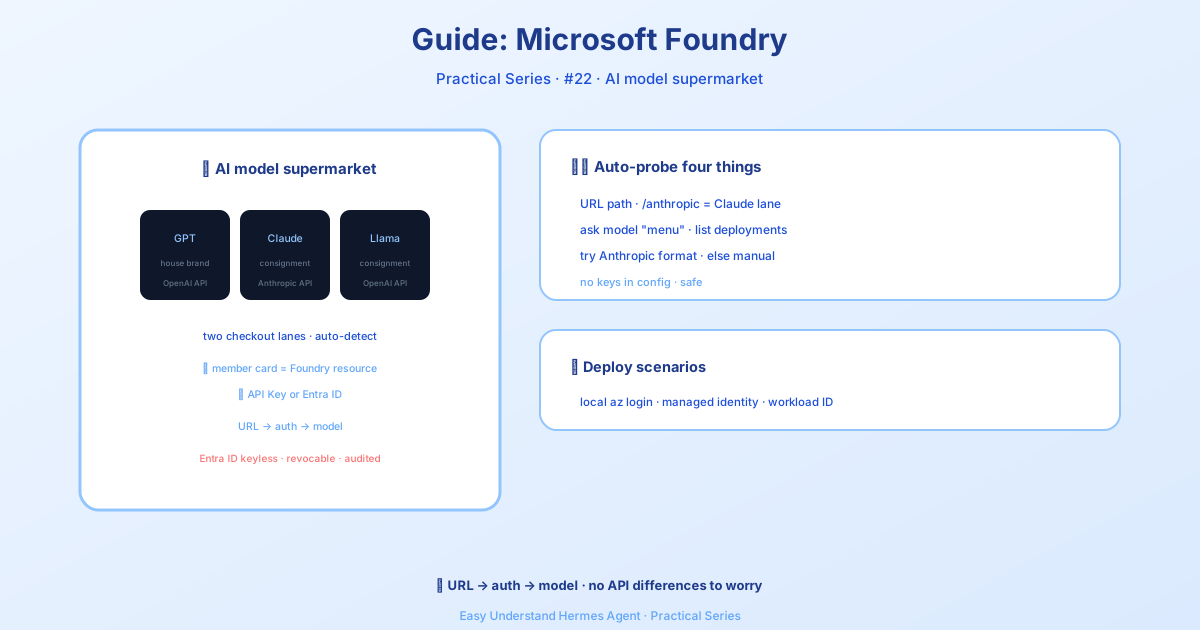
先搞懂:Foundry 是什麼?
你可以把 Microsoft Foundry 想像成一個 AI 模型超市——裡面既有 GPT 這種「微軟自家品牌」,也有 Claude、Llama 這些「代銷品牌」。好消息是,不管買哪家貨,結帳方式只有兩種:一種是 OpenAI 風格的介面,另一種是 Anthropic 風格的介面。你不需要懂技術細節,Hermes 會自動幫你識別該走哪個通道。
準備工作
- 一個 Foundry 資源(相當於你在超市辦了一張會員卡),裡面至少有一個已部署的模型
- 資源的 Endpoint URL(超市地址)
- 二選一:API 金鑰(門禁卡)或 Azure AI User 角色(刷臉進門,推薦)
第 1 步:執行設定精靈
開啟終端機,輸入:
hermes model然後按提示操作:
- 選擇 Azure Foundry
- 貼上你的 Endpoint URL
- 選認證方式:1(API 金鑰) 或 2(Microsoft Entra ID)
選 Entra ID 的話,Hermes 會自己探測你的登入狀態,全程不用輸密碼。選 API 金鑰的話,把 Azure Portal 裡「Keys and Endpoint」頁面找到的金鑰貼上去就行。
第 2 步:讓 Hermes 自動探測模型
精靈會自動做四件事:
- 看 URL 路徑——如果以
/anthropic結尾,代表是 Claude 專用通道 - 詢問模型的「選單」——自動列出所有可用的部署
- 嘗試 Anthropic 格式——如果選單不開放,就換個方式問
- 實在不行就手動填——輸入部署名稱即可
選好模型後,Hermes 會把設定寫進 config.yaml,包括模型的上下文長度(相當於模型的「記憶力上限」)。
第 3 步:設定 Entra ID(推薦,免金鑰)
為什麼推薦? 就像用指紋解鎖手機比記密碼方便一樣——不用定期換金鑰,權限隨時可收回,稽核日誌還能看到誰在用。
Azure 側設定(只需一次):
- 開啟 Azure Portal → 你的 Foundry 資源 → 存取控制 (IAM) → 新增角色指派
- 選擇 Azure AI User 角色
- 指派給你自己(本機開發)或受控身分(生產環境)
- 等 5 分鐘生效
Hermes 側設定:
hermes model
# → 選 Azure Foundry
# → 貼上 Endpoint URL
# → 認證方式選 2(Entra ID)
如果是在沒有登入憑證的機器上設定,精靈會問你是否「先儲存,以後再驗證」——選「是」就行。
第 4 步:檢查設定
設定完成後,config.yaml 長這樣:
model:
  provider: azure-foundry
  base_url: https://my-resource.openai.azure.com/openai/v1
  api_mode: chat_completions
  auth_mode: entra_id
  default: gpt-4o
  context_length: 128000
注意: 金鑰資訊不會出現在設定檔裡,Azure 的認證函式庫會從系統環境變數或登入工作階段中自動讀取,安全又省心。
常見部署場景
- 本機開發:先
az login登入,再執行hermes即可 - 雲端伺服器 / 容器應用:給運算資源開啟「受控身分」,然後在 Foundry 上授權,不用設定任何環境變數
- CI/CD 流水線:用工作負載身分或服務主體,適合自動化部署
小總結
接入 Foundry 的核心就三步:填地址 → 選認證 → 選模型。推薦用 Entra ID 免金鑰方案,安全又省事。Hermes 的自動探測功能讓你不用關心底層介面差異,只管用就行。
下篇預告: 接入成功後,怎麼讓 Hermes 真正「幹活」?下一篇我們聊聊 實戰:讓 Agent 自動處理郵件——敬請期待!
📖 官方文档
本文根据 Hermes Agent 官方文档编写,原文见:官方文档 › guides/azure-foundry