實戰:接入 Google Vertex AI
Hermes 實戰教學第21篇:Google Vertex。企業級谷歌雲接入。
這篇教學教你如何把 Hermes Agent 接到 Google 的 Vertex AI 上,用上 Gemini 大模型,而且用的是企業級的額度與帳單。
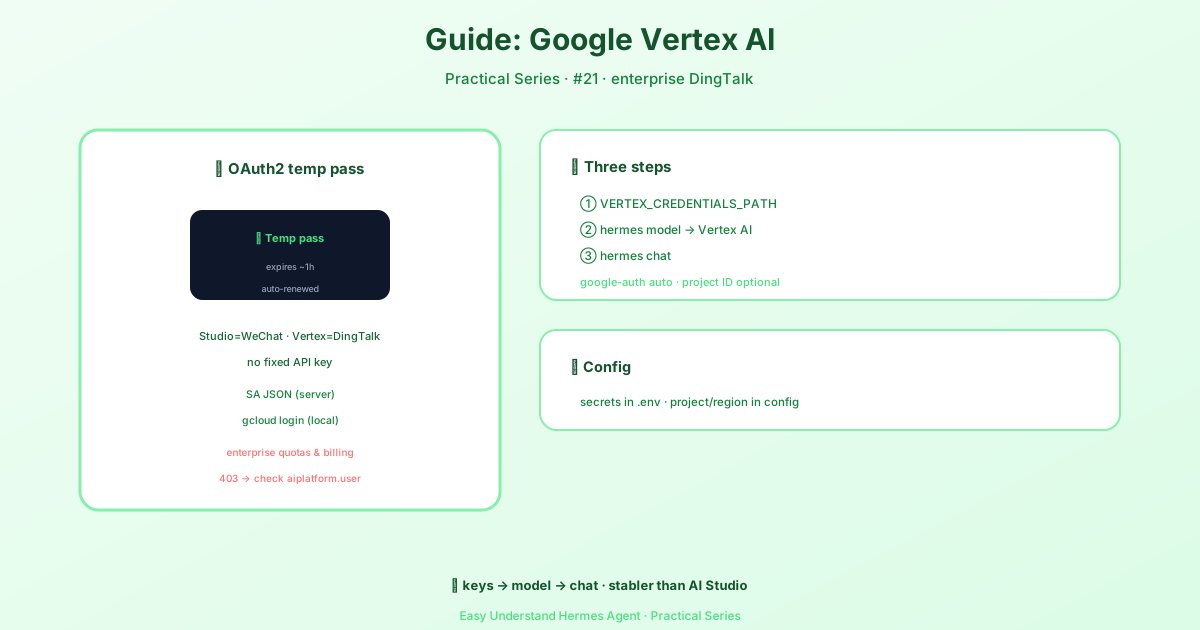
如果你用過 Google AI Studio,那就像用個人微信;而 Vertex AI 更像是企業釘釘——它沒有固定的 API 鑰匙,而是靠一種叫 OAuth2 的「臨時通行證」來驗證身份。這個通行證大約 1 小時就過期,不過別擔心,Hermes 會自動幫你續期,你全程不用碰它。
開始前的準備
你需要三樣東西:
- 一個 Google Cloud 專案:記得開通 Vertex AI API 並啟用計費。
- 一把「鑰匙」:二選一。要麼下載一個服務帳號 JSON 檔案(推薦給伺服器用);要麼在本機電腦執行
gcloud auth application-default login登入(適合自己開發玩)。 - 一個叫
google-auth的小工具:Hermes 會在你第一次選 Vertex 時自動裝好,不用操心。
第 1 步:告訴 Hermes 你的鑰匙在哪
打開終端機,把鑰匙路徑寫進 Hermes 的設定裡。如果你用的是服務帳號 JSON 檔案,就執行:
echo "VERTEX_CREDENTIALS_PATH=/你的/路徑/service-account.json" >> ~/.hermes/.env如果你剛才已經用 gcloud 登入了,這一步可以跳過。
第 2 步:選擇 Vertex 作為你的模型供應商
執行指令:
hermes model在選單裡選 「More providers…」 → 「Google Vertex AI」。接著它會問你兩個問題:
- 專案 ID:填你的 GCP 專案名稱(不填也行,它會自動從鑰匙裡讀)。
- 區域:直接按 Enter 用預設的
global就行。
最後挑一個 Gemini 模型,比如 google/gemini-3-flash-preview。
第 3 步:開始聊天
hermes chat搞定!現在你用的就是 Vertex 上的 Gemini 了。
設定小抄
- 秘密資訊(鑰匙路徑)放在
~/.hermes/.env檔案裡。 - 非秘密資訊(專案 ID 和區域)放在
~/.hermes/config.yaml檔案裡,像這樣:
model:
  default: google/gemini-3-flash-preview
  provider: vertex

vertex:
  project_id: my-gcp-project   # 留空則用鑰匙裡的
region: global # Gemini 3.x 必須用 global小提示:環境變數
VERTEX_PROJECT_ID和VERTEX_REGION能暫時覆蓋設定檔案裡的值,適合不同終端機用不同設定。
常見問題速查
- 報錯「找不到鑰匙」:去
.env檔案裡檢查路徑寫沒寫對,或者跑一下gcloud auth application-default login。 - Gemini 3.x 模型報 404:多半是區域設錯了,把
region改回global。 - 403 權限不足:確認服務帳號有
roles/aiplatform.user角色,並且專案裡已啟用 Vertex AI API。
總結
接入 Vertex 的核心就三步:放好鑰匙、選好模型、開聊。它比 AI Studio 更穩,適合正經專案用。想換模型?聊天時輸入 /model google/gemini-3-pro-preview 就能切換。
下篇預告:下一篇我們聊聊怎麼把 Hermes 接到亞馬遜的 Bedrock 上,看看另一朵雲上的風景。
📖 官方文档
本文根据 Hermes Agent 官方文档编写,原文见:官方文档 › guides/google-vertex