Подключение Google Vertex AI
Подключение Google Vertex AI — простое для понимания руководство, основанное на официальных документах
Думайте о Google Vertex AI как о «бизнес-зале» для моделей Gemini от Google — те же отличные модели, но с корпоративными бонусами: стабильные тарифы, оплата через ваш аккаунт Google Cloud и никаких внезапных сюрпризов с лимитами запросов.
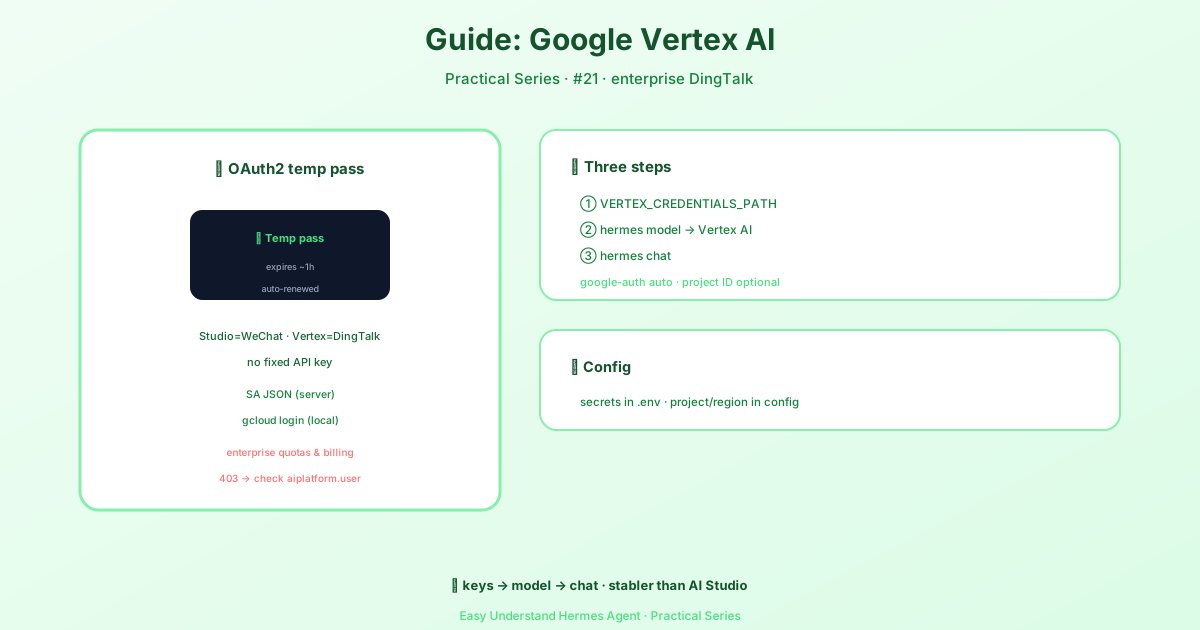
Почему бы просто не использовать обычный API-ключ?
Если вы работали с другими AI-провайдерами, вы привыкли копировать статический API-ключ в конфигурационный файл. Vertex работает иначе. Вместо ключа, который никогда не меняется, Vertex использует краткосрочные OAuth2-токены — как посадочный талон, который истекает примерно через час.
Хорошая новость? Hermes Agent автоматически занимается их выпуском и обновлением. Вам никогда не придётся касаться токенов. Именно поэтому вы не можете просто вставить временный токен в поле api_key кастомного провайдера — он истечёт прямо посреди разговора и сломает вашу сессию.
Что вам понадобится (предварительные требования)
- Проект Google Cloud с включённым Vertex AI API и активным биллингом
- Один из типов учётных данных:
- JSON-файл ключа сервисного аккаунта (рекомендуется для серверов)
- Application Default Credentials (ADC) через
gcloud auth application-default login(отлично подходит для локальной разработки)
Всё. Hermes автоматически установит google-auth при первом выборе Vertex.
Быстрый старт: два варианта
Вариант A — JSON сервисного аккаунта (для серверов/шлюзов)
Просто добавьте одну строку в ваш файл ~/.hermes/.env:
echo "VERTEX_CREDENTIALS_PATH=/path/to/service-account.json" >> ~/.hermes/.envВариант B — Application Default Credentials (для локальной разработки)
Выполните в терминале:
gcloud auth application-default loginЗатем выберите Vertex как провайдера:
hermes modelВыберите «More providers…» → «Google Vertex AI» → введите ваш GCP project ID (или оставьте пустым, чтобы использовать тот, что в учётных данных) → выберите регион (по умолчанию: global) → выберите модель Gemini.
Наконец, начните общение:
hermes chatГде хранятся настройки (простое объяснение)
Hermes разделяет настройки Vertex на два файла в зависимости от уровня чувствительности:
~/.hermes/.env — содержит секретный указатель (путь к вашим учётным данным):
# Используйте один из этих вариантов (проверяются в этом порядке); пропустите оба, чтобы использовать ADC:
VERTEX_CREDENTIALS_PATH=/path/to/service-account.json
GOOGLE_APPLICATION_CREDENTIALS=/path/to/service-account.json
~/.hermes/config.yaml — содержит несекретные настройки маршрутизации (project ID и регион):
model:
  default: google/gemini-...
Итоги и практический совет
Vertex AI даёт вам корпоративную надёжность с моделями Gemini, а Hermes автоматически управляет сложным обновлением OAuth2-токенов. Вам нужно лишь один раз указать Hermes ваши учётные данные — и всё готово.
Совет от профи: Если вы запускаете Hermes на сервере или шлюзе, всегда используйте метод JSON сервисного аккаунта (Вариант A) — он безопаснее и предсказуемее, чем ADC. А если что-то пойдёт не так, выполните hermes setup, чтобы починить управляемую установку, если ленивая установка google-auth не удалась. Удачной разработки!
📖 Официальная документация
Эта статья основана на официальной документации Hermes Agent :Официальные документы › guides/google-vertex