Connecter Google Vertex AI
Connecter Google Vertex AI — guide facile à comprendre basé sur les documents officiels
Considérez Google Vertex AI comme le « salon affaires » des modèles Gemini de Google — mêmes excellents modèles, mais avec des avantages entreprise comme des tarifs stables, la facturation via votre compte Google Cloud, et pas de surprises de limites de débit aléatoires.
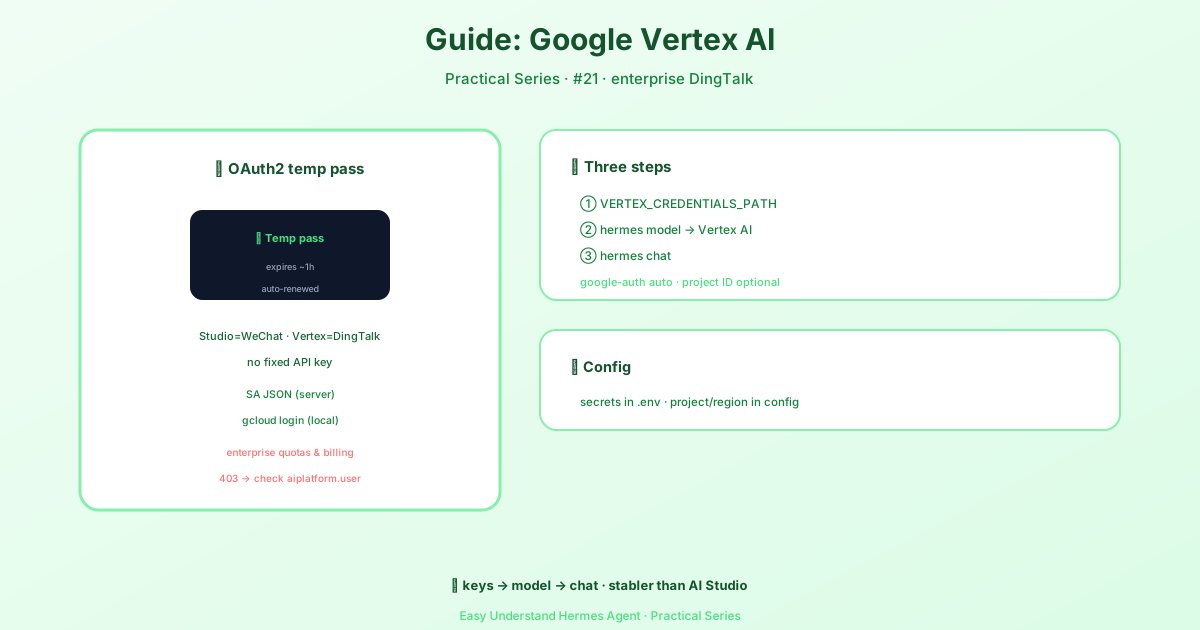
Pourquoi ne pas simplement utiliser une clé API classique ?
Si vous avez utilisé d’autres fournisseurs d’IA, vous avez l’habitude de copier une clé API statique dans un fichier de configuration. Vertex ne fonctionne pas de cette façon. Au lieu d’une clé qui ne change jamais, Vertex utilise des jetons OAuth2 à courte durée de vie — comme une carte d’embarquement qui expire après environ une heure.
La bonne nouvelle ? Hermes Agent gère automatiquement la création et l’actualisation de ces jetons. Vous n’avez jamais à toucher un jeton. C’est aussi pourquoi vous ne pouvez pas simplement coller un jeton temporaire dans le champ api_key d’un fournisseur personnalisé — il expirerait en pleine conversation et interromprait votre session.
Ce dont vous aurez besoin (prérequis)
- Un projet Google Cloud avec l’API Vertex AI activée et la facturation active
- Un de ces types d’identifiants :
- Un fichier de clé JSON de compte de service (recommandé pour les serveurs)
- Les identifiants par défaut de l’application (ADC) via
gcloud auth application-default login(idéal pour le développement local)
C’est tout. Hermes installera automatiquement google-auth la première fois que vous sélectionnerez Vertex.
Démarrage rapide : deux options
Option A — JSON de compte de service (pour serveurs/passrelles)
Ajoutez simplement une ligne à votre fichier ~/.hermes/.env :
echo "VERTEX_CREDENTIALS_PATH=/chemin/vers/service-account.json" >> ~/.hermes/.envOption B — Identifiants par défaut de l’application (pour le développement local)
Exécutez ceci dans votre terminal :
gcloud auth application-default loginEnsuite, sélectionnez Vertex comme fournisseur :
hermes modelChoisissez « Plus de fournisseurs… » → « Google Vertex AI » → saisissez votre ID de projet GCP (ou laissez vide pour utiliser celui de vos identifiants) → choisissez une région (par défaut : global) → sélectionnez un modèle Gemini.
Enfin, commencez à discuter :
hermes chatOù sont stockés les paramètres (explication simple)
Hermes répartit les paramètres Vertex dans deux fichiers selon leur sensibilité :
~/.hermes/.env — contient le pointeur secret (le chemin vers vos identifiants) :
# Utilisez l'un de ces éléments (vérifiés dans cet ordre) ; omettez les deux pour utiliser ADC :
VERTEX_CREDENTIALS_PATH=/chemin/vers/service-account.json
GOOGLE_APPLICATION_CREDENTIALS=/chemin/vers/service-account.json
~/.hermes/config.yaml — contient les paramètres de routage non secrets (ID de projet et région) :
model:
  default: google/gemini-...
Résumé et astuce pratique
Vertex AI vous offre une fiabilité de niveau entreprise avec les modèles Gemini, et Hermes gère automatiquement l’actualisation délicate des jetons OAuth2. Vous pointez simplement Hermes vers vos identifiants une fois, et c’est tout.
Astuce de pro : Si vous exécutez Hermes sur un serveur ou une passerelle, utilisez toujours la méthode du JSON de compte de service (Option A) — c’est plus sûr et plus prévisible que l’ADC. Et si vous êtes bloqué, exécutez hermes setup pour réparer une installation gérée si l’installation automatique de google-auth échoue. Bonne construction !
📖 Documentation officielle
Cet article est basé sur la documentation officielle de Hermes Agent :Docs officiels › guides/google-vertex