Connecter Google Gemini
Connecter Google Gemini — guide facile à comprendre basé sur la documentation officielle
Considérez Hermes Agent comme une télécommande universelle : elle peut piloter de nombreux services d’IA différents, et aujourd’hui, nous allons la connecter à Google Gemini, le puissant modèle d’IA de Google.
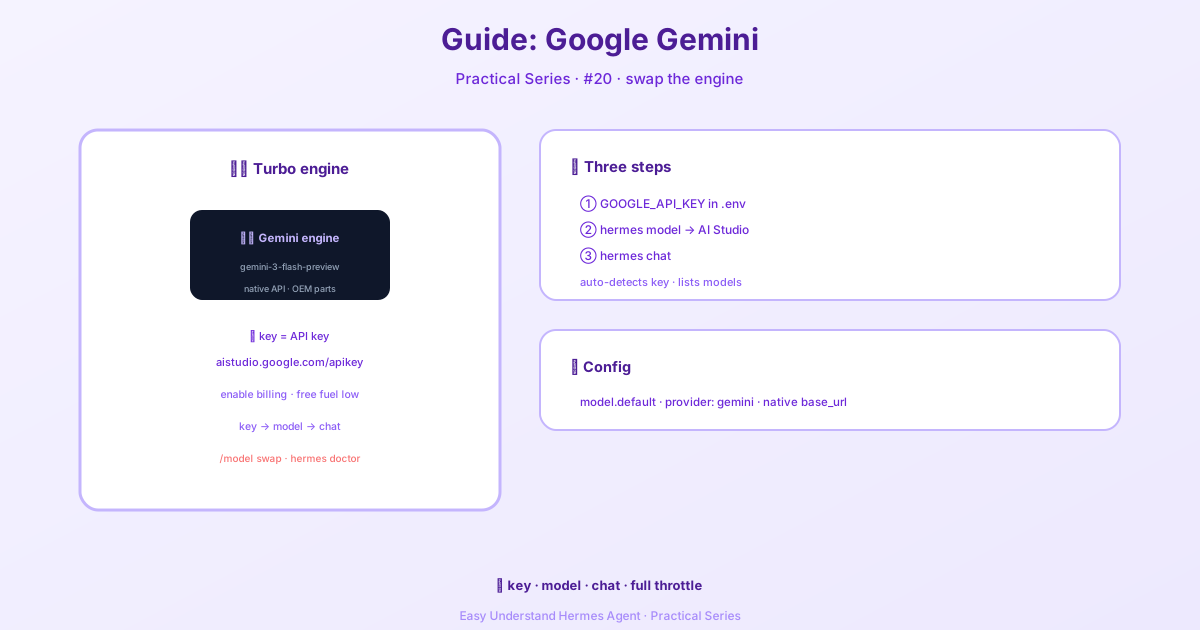
Pourquoi utiliser Gemini avec Hermes ?
Gemini est rapide, intelligent et excellent pour traiter le texte, les images et même les vidéos. En le connectant à Hermes, vous obtenez un agent IA capable de naviguer sur le web, d’utiliser des outils et de se souvenir du contexte lors de longues conversations—le tout propulsé par le cerveau de Gemini.
Le meilleur dans tout ça ? Hermes communique avec Gemini en utilisant le langage natif de Gemini (son API), et non une couche de traduction. Cela signifie des appels d’outils plus fluides, un meilleur streaming et moins de ratés lorsque votre agent doit effectuer des tâches complexes.
Ce dont vous aurez besoin
Avant de commencer, rassemblez ces trois éléments :
- Une clé API Google AI Studio – Obtenez-en une gratuitement sur aistudio.google.com/apikey
- Un projet Google Cloud avec la facturation activée – Recommandé, car le niveau gratuit est trop limité pour de longues sessions d’agent
- Hermes installé – Aucun paquet supplémentaire n’est nécessaire !
Étape 1 : Ajoutez votre clé API
Ouvrez votre terminal et ajoutez votre clé au fichier d’environnement d’Hermes :
echo "GOOGLE_API_KEY=your_api_key_here" >> ~/.hermes/.envHermes vérifie à la fois GOOGLE_API_KEY et GEMINI_API_KEY, donc l’une ou l’autre fonctionne.
Étape 2 : Sélectionnez Gemini comme fournisseur
Exécutez cette commande pour ouvrir le sélecteur de modèles :
hermes modelSuivez ensuite ces étapes :
- Choisissez “More providers…”
- Sélectionnez “Google AI Studio”
- Hermes vérifiera votre clé et affichera les modèles Gemini disponibles
- Choisissez un modèle (comme
gemini-3-flash-preview)
Étape 3 : Commencez à discuter
Une fois sélectionné, lancez simplement :
hermes chatEt voilà ! Vous discutez maintenant avec Gemini via Hermes.
Que se passe-t-il en coulisses ?
Si vous jetez un œil à votre fichier de configuration (~/.hermes/config.yaml), vous verrez quelque chose comme :
model:
  default: gemini-3-flash-preview
  provider: gemini
  base_url: https://generativelanguage.googleapis.com/v1beta
Cela indique à Hermes d’utiliser le point d’accès natif de Gemini. Hermes traduit automatiquement ses messages internes au format de Gemini—vous n’avez donc pas à vous soucier des détails techniques.
Une note rapide sur les points d’accès
Google propose également un point d’accès compatible OpenAI. Mais pour Hermes, privilégiez toujours le point d’accès natif (https://generativelanguage.googleapis.com/v1beta). L’adaptateur natif offre un meilleur appel d’outils, un meilleur streaming et une meilleure prise en charge des métadonnées—des éléments qui rendent votre agent fiable.
Si vous avez précédemment défini GEMINI_BASE_URL sur l’URL /openai, remettez-la comme suit :
GEMINI_BASE_URL=https://generativelanguage.googleapis.com/v1betaRésumé
Connecter Gemini à Hermes prend moins d’une minute :
- Ajoutez votre clé API à
~/.hermes/.env - Exécutez
hermes modelet choisissez Google AI Studio - Sélectionnez un modèle et commencez à discuter
Astuce pratique : Commencez avec le niveau gratuit pour tester, mais passez à un projet avec facturation activée dès que vous exécutez de véritables tâches d’agent. Le niveau gratuit de Gemini s’épuise rapidement lorsque votre agent effectue plusieurs appels par tour—vous vous en remercierez plus tard !
📖 Documentation officielle
Cet article est basé sur la documentation officielle de Hermes Agent :Docs officiels › guides/google-gemini