Google Gemini 연결하기
Google Gemini 연결하기 — 공식 문서 기반의 이해하기 쉬운 가이드
허메스 에이전트를 하나의 유니버설 리모컨이라고 생각해 보세요. 다양한 AI 서비스를 제어할 수 있죠. 오늘은 그중에서 구글의 강력한 AI 모델인 구글 제미나이를 연결해 보겠습니다.
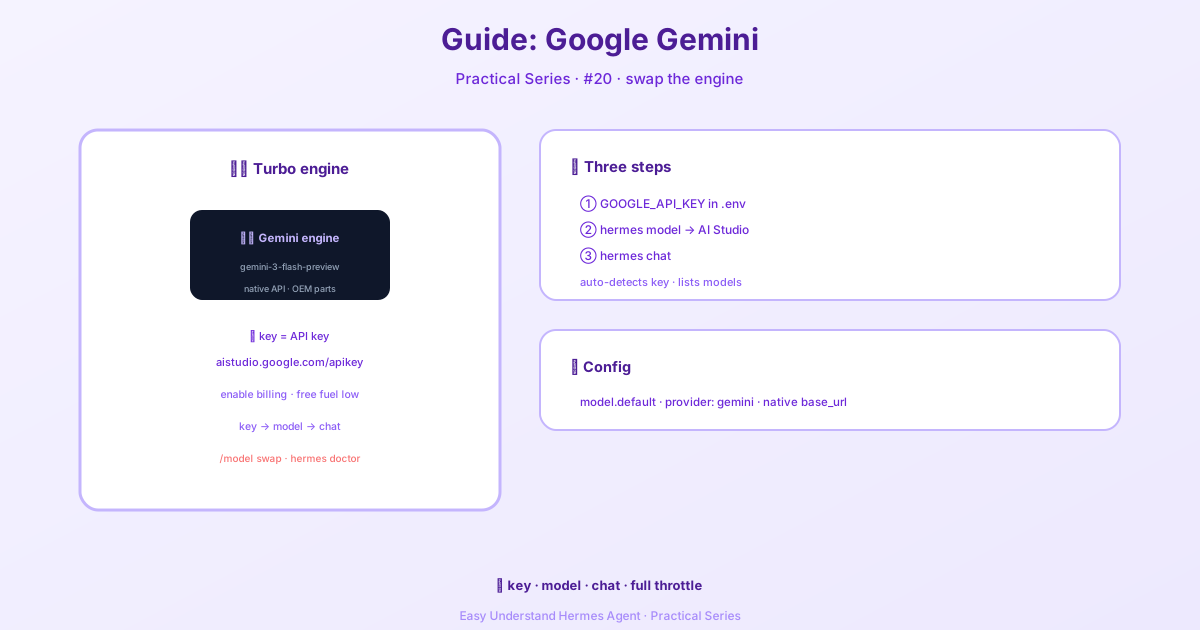
허메스와 함께 제미나이를 쓰는 이유?
제미나이는 빠르고 똑똑하며, 텍스트는 물론 이미지와 영상 처리에도 탁월합니다. 제미나이를 허메스에 연결하면 웹 검색, 도구 사용, 긴 대화에서의 맥락 기억까지 가능한 AI 에이전트를 만들 수 있습니다. 그 모든 걸 제미나이의 두뇌가 처리하죠.
가장 좋은 점은? 허메스가 제미나이와 제미나이 고유의 언어(API) 로 대화한다는 겁니다. 번역 레이어를 거치지 않아요. 덕분에 툴 호출이 더 매끄럽고, 스트리밍도 더 좋으며, 복잡한 작업을 시킬 때 오류가 훨씬 줄어듭니다.
준비물
시작하기 전에 다음 세 가지를 준비하세요.
- Google AI Studio API 키 – aistudio.google.com/apikey에서 무료로 받을 수 있습니다.
- 결제가 활성화된 Google Cloud 프로젝트 – 권장 사항입니다. 무료 티어는 긴 에이전트 세션을 돌리기엔 용량이 너무 작아요.
- 설치된 허메스 – 추가 패키지는 필요 없습니다!
1단계: API 키 추가하기
터미널을 열고 허메스 환경 파일에 키를 추가하세요.
echo "GOOGLE_API_KEY=your_api_key_here" >> ~/.hermes/.env허메스는 GOOGLE_API_KEY와 GEMINI_API_KEY 둘 다 확인하므로 아무거나 사용해도 됩니다.
2단계: 공급자로 제미나이 선택하기
다음 명령어로 모델 선택기를 실행하세요.
hermes model그리고 아래 단계를 따라 하세요.
- “More providers…” 선택
- “Google AI Studio” 선택
- 허메스가 키를 확인하고 사용 가능한 제미나이 모델을 보여줍니다.
- 모델 선택 (예:
gemini-3-flash-preview)
3단계: 채팅 시작하기
선택이 끝났으면 그냥 실행하세요.
hermes chat끝입니다! 이제 허메스를 통해 제미나이와 대화하고 있는 겁니다.
내부에서는 무슨 일이 일어날까?
설정 파일(~/.hermes/config.yaml)을 들여다보면 다음과 같은 내용이 보일 겁니다.
model:
  default: gemini-3-flash-preview
  provider: gemini
  base_url: https://generativelanguage.googleapis.com/v1beta
이 설정은 허메스에게 제미나이의 네이티브 엔드포인트를 사용하라고 지시합니다. 허메스는 내부 메시지를 자동으로 제미나이 형식으로 변환하므로, 기술적인 세부 사항은 신경 쓸 필요가 없습니다.
엔드포인트에 대한 짧은 참고 사항
구글은 OpenAI 호환 엔드포인트도 제공합니다. 하지만 허메스에서는 항상 네이티브 엔드포인트(https://generativelanguage.googleapis.com/v1beta)를 사용하는 것이 좋습니다. 네이티브 어댑터는 더 나은 툴 호출, 스트리밍, 메타데이터 지원을 제공하며, 이는 에이전트가 안정적으로 작동하게 만드는 핵심 요소입니다.
혹시 이전에 GEMINI_BASE_URL을 /openai URL로 설정했다면 다시 변경하세요.
GEMINI_BASE_URL=https://generativelanguage.googleapis.com/v1beta요약
제미나이를 허메스에 연결하는 데는 1분도 채 걸리지 않습니다.
~/.hermes/.env에 API 키 추가hermes model실행 후 Google AI Studio 선택- 모델 선택 후 채팅 시작
실용적인 팁: 먼저 무료 티어로 테스트해 보되, 실제 에이전트 작업을 돌릴 때는 결제가 활성화된 프로젝트로 전환하세요. 에이전트가 턴마다 여러 번 호출하면 제미나이 무료 티어는 금방 소진됩니다. 나중에 후회하지 않도록 미리 대비하세요!
📖 공식 문서
この記事は Hermes Agent の공식 문서に基づいています:공식 문서 › guides/google-gemini