Hubungkan Google Gemini
Hubungkan Google Gemini — panduan mudah dipahami berdasarkan dokumentasi resmi
Bayangkan Hermes Agent sebagai remote universal—ia bisa mengendalikan berbagai layanan AI, dan hari ini kita akan memasangkannya dengan Google Gemini, model AI canggih milik Google.
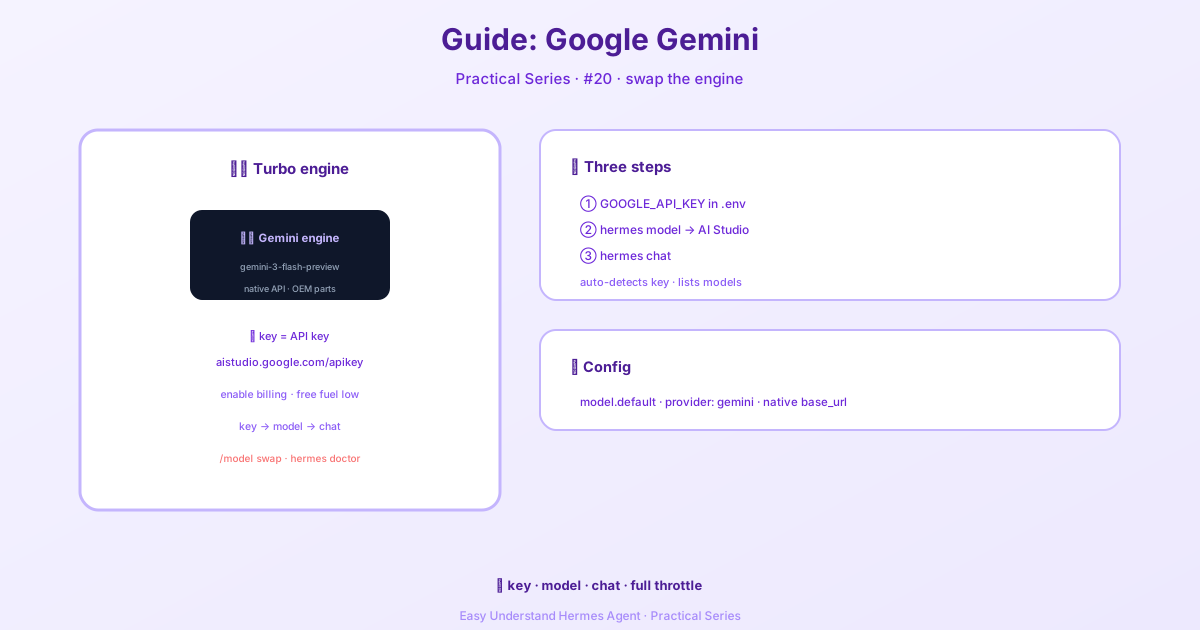
Kenapa Pakai Gemini dengan Hermes?
Gemini itu cepat, pintar, dan jago banget menangani teks, gambar, bahkan video. Dengan menghubungkannya ke Hermes, kamu dapat agen AI yang bisa browsing web, pakai tools, dan mengingat konteks dalam percakapan panjang—semuanya ditenagai oleh otak Gemini.
Bagian terbaiknya? Hermes ngobrol dengan Gemini pakai bahasa asli Gemini itu sendiri (API), bukan lewat lapisan penerjemah. Artinya, pemanggilan tool lebih mulus, streaming lebih baik, dan lebih jarang error saat agenmu perlu mengerjakan tugas yang kompleks.
Yang Kamu Butuhkan
Sebelum mulai, siapkan tiga hal ini:
- API key Google AI Studio – Dapatkan gratis di aistudio.google.com/apikey
- Proyek Google Cloud dengan billing aktif – Disarankan, karena tier gratis terlalu kecil untuk sesi agen yang panjang
- Hermes terinstal – Tidak perlu paket tambahan apa pun!
Langkah 1: Tambahkan API Key Kamu
Buka terminal dan tambahkan key kamu ke file environment Hermes:
echo "GOOGLE_API_KEY=your_api_key_here" >> ~/.hermes/.envHermes memeriksa baik GOOGLE_API_KEY maupun GEMINI_API_KEY, jadi salah satu saja sudah cukup.
Langkah 2: Pilih Gemini sebagai Provider Kamu
Jalankan perintah ini untuk membuka pemilih model:
hermes modelLalu ikuti langkah-langkah berikut:
- Pilih “More providers…”
- Pilih “Google AI Studio”
- Hermes akan memeriksa key kamu dan menampilkan model Gemini yang tersedia
- Pilih model (misalnya
gemini-3-flash-preview)
Langkah 3: Mulai Ngobrol
Setelah dipilih, tinggal jalankan:
hermes chatSelesai! Kamu sekarang ngobrol dengan Gemini lewat Hermes.
Apa yang Terjadi di Balik Layar?
Kalau kamu intip file konfigurasi (~/.hermes/config.yaml), kamu akan melihat sesuatu seperti:
model:
  default: gemini-3-flash-preview
  provider: gemini
  base_url: https://generativelanguage.googleapis.com/v1beta
Ini memberi tahu Hermes untuk memakai endpoint asli Gemini. Hermes otomatis menerjemahkan pesan internalnya ke format Gemini—jadi kamu nggak perlu pusing dengan detail teknisnya.
Catatan Singkat soal Endpoint
Google juga menyediakan endpoint yang kompatibel dengan OpenAI. Tapi untuk Hermes, selalu pilih yang native (https://generativelanguage.googleapis.com/v1beta). Adapter native memberi kamu dukungan tool calling, streaming, dan metadata yang lebih baik—hal-hal yang bikin agenmu bekerja dengan andal.
Kalau sebelumnya kamu menyetel GEMINI_BASE_URL ke URL /openai, ubah kembali:
GEMINI_BASE_URL=https://generativelanguage.googleapis.com/v1betaRingkasan
Menghubungkan Gemini ke Hermes butuh waktu kurang dari satu menit:
- Tambahkan API key kamu ke
~/.hermes/.env - Jalankan
hermes modeldan pilih Google AI Studio - Pilih model dan mulai ngobrol
Tips praktis: Mulailah dengan tier gratis untuk menguji coba, tapi pindah ke proyek dengan billing aktif begitu kamu menjalankan tugas agen yang sesungguhnya. Kuota gratis Gemini cepat habis saat agenmu melakukan banyak panggilan dalam satu giliran—kamu bakal berterima kasih pada dirimu sendiri nanti!
📖 Dokumentasi resmi
この記事は Hermes Agent のDokumentasi resmiに基づいています:Dokumentasi resmi › guides/google-gemini