Conectar Google Gemini
Conectar Google Gemini — guía fácil de entender basada en la documentación oficial
Piensa en Hermes Agent como un control remoto universal: puede manejar muchos servicios de IA diferentes, y hoy vamos a conectarlo con Google Gemini, el potente modelo de IA de Google.
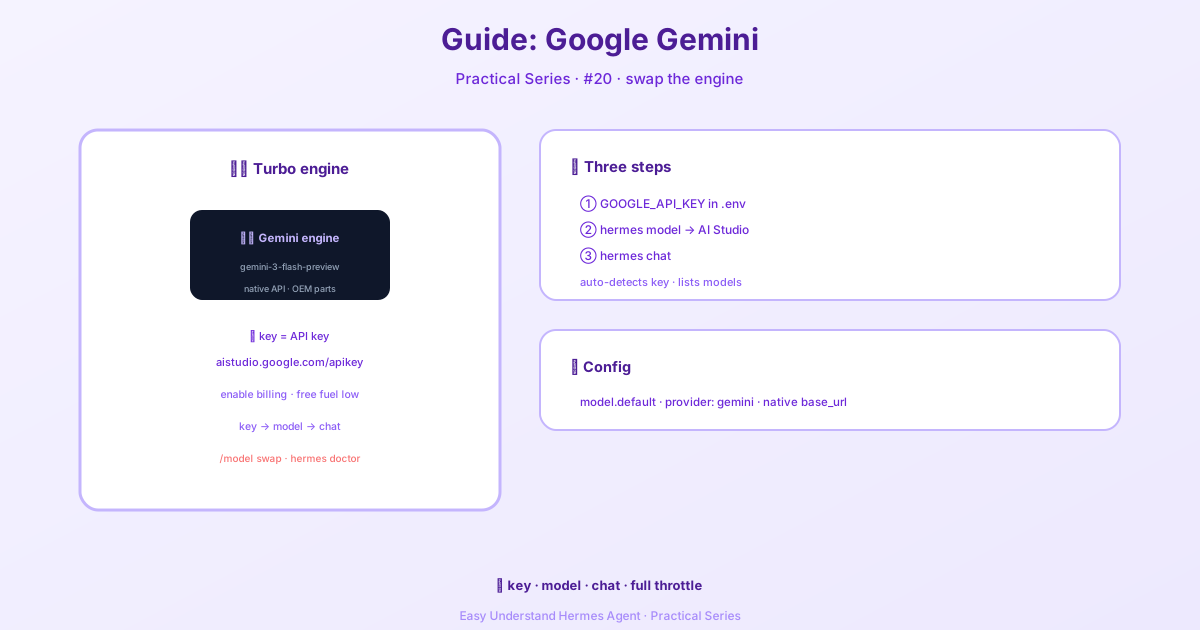
¿Por qué usar Gemini con Hermes?
Gemini es rápido, inteligente y excelente manejando texto, imágenes e incluso videos. Al conectarlo con Hermes, obtienes un agente de IA que puede navegar por la web, usar herramientas y recordar el contexto en conversaciones largas, todo impulsado por el cerebro de Gemini.
¿La mejor parte? Hermes habla con Gemini usando el lenguaje nativo de Gemini (su API), no una capa de traducción. Esto significa llamadas a herramientas más fluidas, mejor streaming y menos contratiempos cuando tu agente necesita hacer tareas complejas.
Lo que necesitarás
Antes de empezar, consigue estas tres cosas:
- Una clave de API de Google AI Studio – Obtén una gratis en aistudio.google.com/apikey
- Un proyecto de Google Cloud con facturación habilitada – Recomendado, porque el nivel gratuito es demasiado pequeño para sesiones largas de agente
- Hermes instalado – ¡No necesitas paquetes adicionales!
Paso 1: Añade tu clave de API
Abre tu terminal y añade tu clave al archivo de entorno de Hermes:
echo "GOOGLE_API_KEY=tu_clave_api_aqui" >> ~/.hermes/.envHermes busca tanto GOOGLE_API_KEY como GEMINI_API_KEY, así que cualquiera de las dos funciona.
Paso 2: Selecciona Gemini como tu proveedor
Ejecuta este comando para abrir el selector de modelos:
hermes modelLuego sigue estos pasos:
- Elige “More providers…”
- Selecciona “Google AI Studio”
- Hermes verificará tu clave y mostrará los modelos Gemini disponibles
- Elige un modelo (como
gemini-3-flash-preview)
Paso 3: Empieza a chatear
Una vez seleccionado, solo ejecuta:
hermes chat¡Eso es todo! Ya estás hablando con Gemini a través de Hermes.
¿Qué pasa detrás de escena?
Si echas un vistazo a tu archivo de configuración (~/.hermes/config.yaml), verás algo como:
model:
  default: gemini-3-flash-preview
  provider: gemini
  base_url: https://generativelanguage.googleapis.com/v1beta
Esto le dice a Hermes que use el endpoint nativo de Gemini. Hermes traduce automáticamente sus mensajes internos al formato de Gemini, así que no tienes que preocuparte por los detalles técnicos.
Una nota rápida sobre los endpoints
Google también ofrece un endpoint compatible con OpenAI. Pero para Hermes, siempre prefiere el nativo (https://generativelanguage.googleapis.com/v1beta). El adaptador nativo te da mejor soporte para llamadas a herramientas, streaming y metadatos, cosas que hacen que tu agente funcione de manera confiable.
Si antes configuraste GEMINI_BASE_URL con la URL /openai, cámbiala de vuelta:
GEMINI_BASE_URL=https://generativelanguage.googleapis.com/v1betaResumen
Conectar Gemini a Hermes toma menos de un minuto:
- Añade tu clave de API a
~/.hermes/.env - Ejecuta
hermes modely elige Google AI Studio - Selecciona un modelo y empieza a chatear
Consejo práctico: Empieza con el nivel gratuito para probar las cosas, pero cambia a un proyecto con facturación habilitada una vez que estés ejecutando tareas reales de agente. El nivel gratuito de Gemini se agota rápido cuando tu agente hace múltiples llamadas por turno. ¡Te lo agradecerás después!
📖 Documentación oficial
Este artículo se basa en la documentación oficial de Hermes Agent :Docs oficiales › guides/google-gemini