Kết nối Google Gemini
Kết nối Google Gemini — hướng dẫn dễ hiểu dựa trên tài liệu chính thức
Hãy nghĩ về Hermes Agent như một chiếc điều khiển từ xa vạn năng—nó có thể điều khiển nhiều dịch vụ AI khác nhau, và hôm nay chúng ta sẽ kết nối nó với Google Gemini, mô hình AI mạnh mẽ của Google.
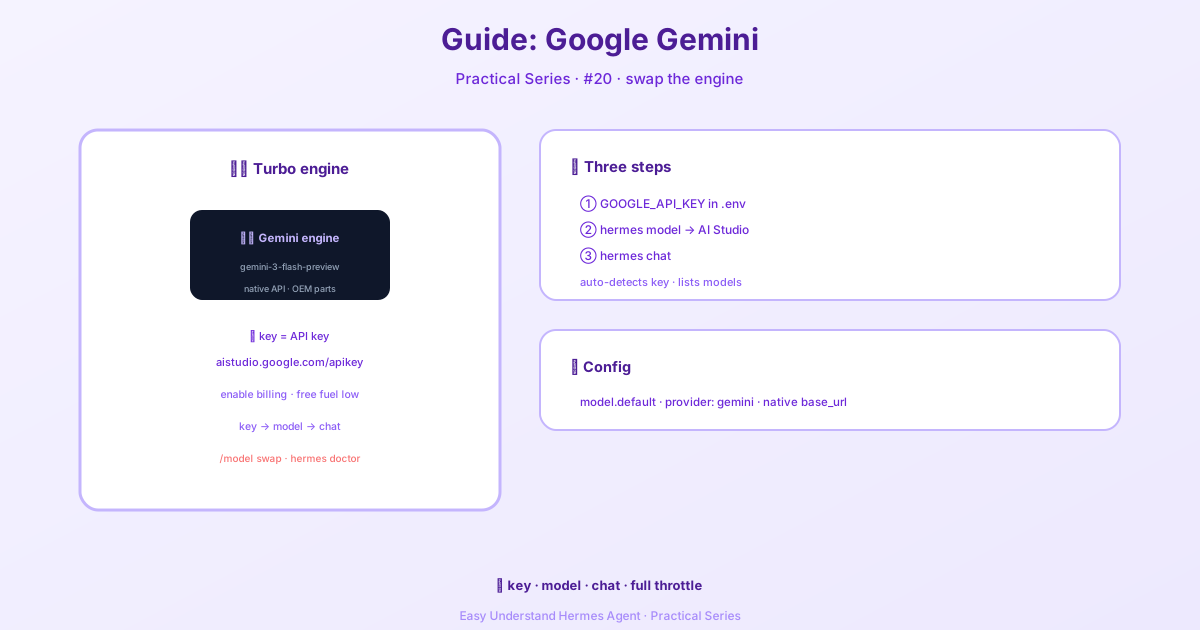
Tại sao nên dùng Gemini với Hermes?
Gemini nhanh, thông minh, và cực giỏi trong việc xử lý văn bản, hình ảnh, thậm chí cả video. Bằng cách kết nối nó với Hermes, bạn sẽ có một tác tử AI có thể duyệt web, sử dụng công cụ, và ghi nhớ ngữ cảnh trong các cuộc trò chuyện dài—tất cả đều được hỗ trợ bởi bộ não của Gemini.
Phần tuyệt nhất? Hermes giao tiếp với Gemini bằng chính ngôn ngữ gốc của Gemini (API), không qua lớp dịch trung gian. Điều này giúp việc gọi công cụ mượt mà hơn, streaming tốt hơn, và ít trục trặc hơn khi tác tử của bạn cần thực hiện các tác vụ phức tạp.
Những gì bạn cần chuẩn bị
Trước khi bắt đầu, hãy chuẩn bị ba thứ sau:
- API key của Google AI Studio – Lấy miễn phí tại aistudio.google.com/apikey
- Một dự án Google Cloud đã bật tính năng thanh toán – Khuyến nghị nên dùng, vì gói miễn phí quá nhỏ cho các phiên làm việc dài của tác tử
- Hermes đã được cài đặt – Không cần thêm gói nào khác!
Bước 1: Thêm API Key của bạn
Mở terminal và thêm key của bạn vào file môi trường của Hermes:
echo "GOOGLE_API_KEY=your_api_key_here" >> ~/.hermes/.envHermes kiểm tra cả GOOGLE_API_KEY và GEMINI_API_KEY, nên dùng cái nào cũng được.
Bước 2: Chọn Gemini làm Nhà cung cấp
Chạy lệnh này để mở trình chọn mô hình:
hermes modelSau đó làm theo các bước sau:
- Chọn “More providers…”
- Chọn “Google AI Studio”
- Hermes sẽ kiểm tra key của bạn và hiển thị các mô hình Gemini khả dụng
- Chọn một mô hình (như
gemini-3-flash-preview)
Bước 3: Bắt đầu trò chuyện
Sau khi đã chọn xong, chỉ cần chạy:
hermes chatVậy là xong! Bạn đang trò chuyện với Gemini thông qua Hermes.
Điều gì xảy ra phía sau hậu trường?
Nếu bạn nhìn vào file cấu hình (~/.hermes/config.yaml), bạn sẽ thấy một thứ như thế này:
model:
  default: gemini-3-flash-preview
  provider: gemini
  base_url: https://generativelanguage.googleapis.com/v1beta
Điều này bảo Hermes sử dụng endpoint gốc của Gemini. Hermes tự động dịch các thông điệp nội bộ của nó sang định dạng của Gemini—nên bạn không cần lo lắng về các chi tiết kỹ thuật.
Lưu ý nhanh về Endpoint
Google cũng cung cấp một endpoint tương thích với OpenAI. Nhưng đối với Hermes, luôn ưu tiên endpoint gốc (https://generativelanguage.googleapis.com/v1beta). Bộ chuyển đổi gốc mang lại cho bạn khả năng gọi công cụ tốt hơn, streaming tốt hơn, và hỗ trợ metadata tốt hơn—những thứ giúp tác tử của bạn hoạt động đáng tin cậy.
Nếu trước đây bạn đặt GEMINI_BASE_URL thành URL /openai, hãy đổi lại:
GEMINI_BASE_URL=https://generativelanguage.googleapis.com/v1betaTổng kết
Kết nối Gemini với Hermes chỉ mất chưa đầy một phút:
- Thêm API key của bạn vào
~/.hermes/.env - Chạy
hermes modelvà chọn Google AI Studio - Chọn một mô hình và bắt đầu trò chuyện
Mẹo thực tế: Bắt đầu với gói miễn phí để thử nghiệm, nhưng hãy chuyển sang dự án đã bật thanh toán khi bạn chạy các tác vụ tác tử thực sự. Gói miễn phí của Gemini sẽ cạn rất nhanh khi tác tử của bạn thực hiện nhiều lệnh gọi trong mỗi lượt—bạn sẽ tự cảm ơn mình sau này!
📖 Tài liệu chính thức
この記事は Hermes Agent のTài liệu chính thứcに基づいています:Tài liệu chính thức › guides/google-gemini