Google Gemini verbinden
Google Gemini verbinden – leicht verständlicher Leitfaden basierend auf offiziellen Dokumentationen
Stell dir Hermes Agent wie eine Universalfernbedienung vor – sie kann viele verschiedene KI-Dienste steuern, und heute koppeln wir sie mit Google Gemini, Googles leistungsstarkem KI-Modell.
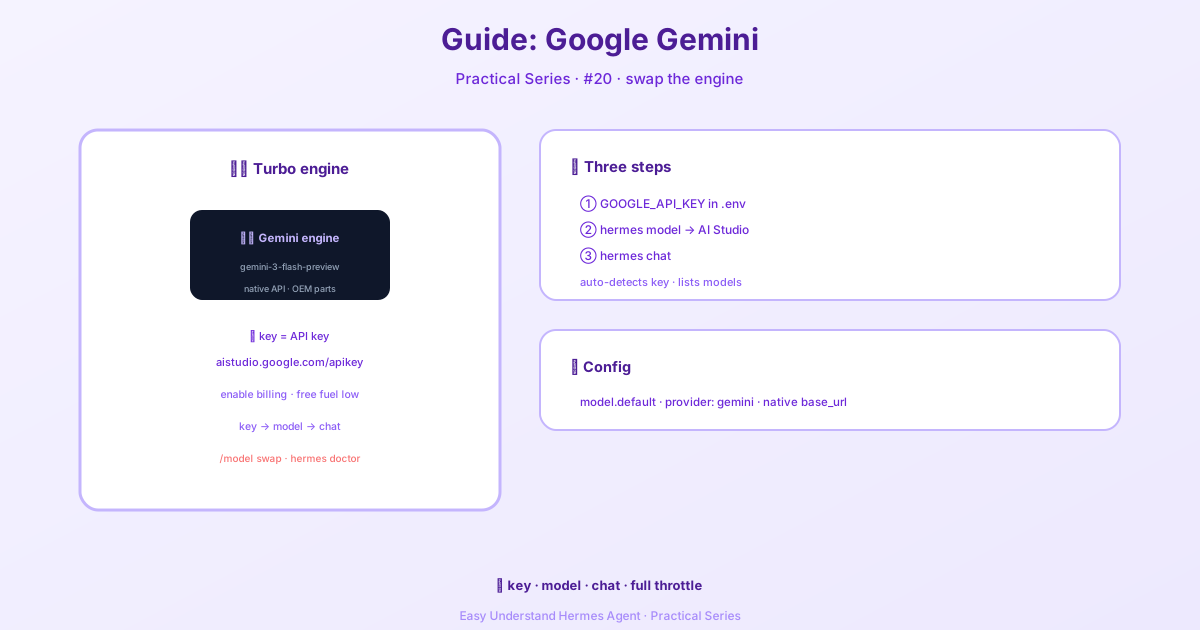
Warum Gemini mit Hermes nutzen?
Gemini ist schnell, clever und stark bei Text, Bildern und sogar Videos. Wenn du es mit Hermes verbindest, bekommst du einen KI-Agenten, der im Web surfen, Tools nutzen und sich über lange Gespräche hinweg Kontext merken kann – alles angetrieben von Geminis Gehirn.
Das Beste daran? Hermes spricht mit Gemini in Geminis eigener Muttersprache (API), nicht über eine Übersetzungsschicht. Das bedeutet flüssigeres Tool-Calling, besseres Streaming und weniger Stolpersteine, wenn dein Agent komplexe Aufgaben erledigen muss.
Was du brauchst
Bevor wir loslegen, schnapp dir diese drei Dinge:
- Einen Google AI Studio API-Schlüssel – Hol dir einen kostenlos unter aistudio.google.com/apikey
- Ein Google Cloud Projekt mit aktivierter Abrechnung – Empfohlen, denn das kostenlose Kontingent ist für lange Agent-Sitzungen zu klein
- Hermes installiert – Keine zusätzlichen Pakete nötig!
Schritt 1: API-Schlüssel hinzufügen
Öffne dein Terminal und füge deinen Schlüssel zur Umgebungsdatei von Hermes hinzu:
echo "GOOGLE_API_KEY=dein_api_schluessel_hier" >> ~/.hermes/.envHermes prüft sowohl GOOGLE_API_KEY als auch GEMINI_API_KEY – beides funktioniert.
Schritt 2: Gemini als Anbieter auswählen
Führe diesen Befehl aus, um die Modellauswahl zu öffnen:
hermes modelDann folge diesen Schritten:
- Wähle “More providers…”
- Wähle “Google AI Studio”
- Hermes prüft deinen Schlüssel und zeigt verfügbare Gemini-Modelle an
- Wähle ein Modell (z. B.
gemini-3-flash-preview)
Schritt 3: Chat starten
Nach der Auswahl führst du einfach aus:
hermes chatDas war’s! Du sprichst jetzt über Hermes mit Gemini.
Was passiert im Hintergrund?
Wenn du in deine Konfigurationsdatei (~/.hermes/config.yaml) schaust, siehst du etwa Folgendes:
model:
  default: gemini-3-flash-preview
  provider: gemini
  base_url: https://generativelanguage.googleapis.com/v1beta
Das sagt Hermes, dass es Geminis nativen Endpunkt nutzen soll. Hermes übersetzt seine internen Nachrichten automatisch in Geminis Format – du musst dich also nicht um technische Details kümmern.
Ein kurzer Hinweis zu Endpunkten
Google bietet auch einen OpenAI-kompatiblen Endpunkt an. Aber für Hermes solltest du immer den nativen bevorzugen (https://generativelanguage.googleapis.com/v1beta). Der native Adapter bietet besseres Tool-Calling, Streaming und Metadaten-Unterstützung – Dinge, die deinen Agenten zuverlässig arbeiten lassen.
Falls du zuvor GEMINI_BASE_URL auf die /openai-URL gesetzt hast, ändere sie zurück:
GEMINI_BASE_URL=https://generativelanguage.googleapis.com/v1betaZusammenfassung
Gemini mit Hermes zu verbinden dauert weniger als eine Minute:
- Füge deinen API-Schlüssel zu
~/.hermes/.envhinzu - Führe
hermes modelaus und wähle Google AI Studio - Wähle ein Modell und starte den Chat
Praxistipp: Starte mit dem kostenlosen Kontingent zum Testen, wechsle aber auf ein Projekt mit aktivierter Abrechnung, sobald du echte Agent-Aufgaben ausführst. Geminis kostenloses Kontingent ist schnell aufgebraucht, wenn dein Agent mehrere Aufrufe pro Runde macht – du wirst es dir später danken!
📖 Offizielle Dokumentation
この記事は Hermes Agent のOffizielle Dokumentationに基づいています:Offizielle Dokumentation › guides/google-gemini