Connetti Google Gemini
Connetti Google Gemini — guida di facile comprensione basata sulla documentazione ufficiale
Pensa a Hermes Agent come a un telecomando universale: può controllare molti servizi di IA diversi, e oggi lo collegheremo a Google Gemini, il potente modello di IA di Google.
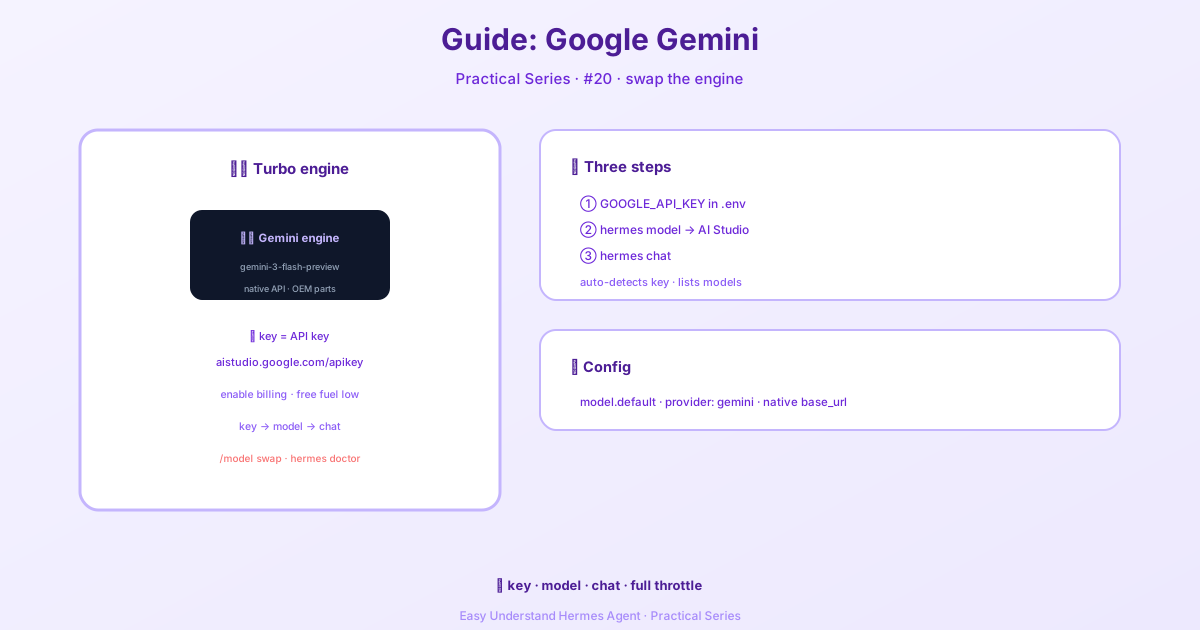
Perché usare Gemini con Hermes?
Gemini è veloce, intelligente e bravissimo a gestire testo, immagini e persino video. Collegandolo a Hermes, ottieni un agente IA che può navigare sul web, usare strumenti e ricordare il contesto in conversazioni lunghe—il tutto alimentato dal cervello di Gemini.
La parte migliore? Hermes parla con Gemini usando il linguaggio nativo di Gemini (API), non un livello di traduzione. Questo significa chiamate agli strumenti più fluide, streaming migliore e meno intoppi quando il tuo agente deve svolgere compiti complessi.
Cosa ti serve
Prima di iniziare, procurati queste tre cose:
- Una chiave API di Google AI Studio – Ottienine una gratuita su aistudio.google.com/apikey
- Un progetto Google Cloud con fatturazione attivata – Consigliato, perché il livello gratuito è troppo limitato per sessioni agente lunghe
- Hermes installato – Nessun pacchetto extra necessario!
Passo 1: Aggiungi la tua chiave API
Apri il terminale e aggiungi la tua chiave al file ambiente di Hermes:
echo "GOOGLE_API_KEY=your_api_key_here" >> ~/.hermes/.envHermes controlla sia GOOGLE_API_KEY che GEMINI_API_KEY, quindi funziona con entrambe.
Passo 2: Seleziona Gemini come provider
Esegui questo comando per aprire il selettore di modelli:
hermes modelPoi segui questi passaggi:
- Scegli “More providers…”
- Seleziona “Google AI Studio”
- Hermes verificherà la tua chiave e mostrerà i modelli Gemini disponibili
- Scegli un modello (come
gemini-3-flash-preview)
Passo 3: Inizia a chattare
Una volta selezionato, esegui semplicemente:
hermes chatTutto qui! Ora stai parlando con Gemini tramite Hermes.
Cosa succede dietro le quinte?
Se dai un’occhiata al tuo file di configurazione (~/.hermes/config.yaml), vedrai qualcosa del tipo:
model:
  default: gemini-3-flash-preview
  provider: gemini
  base_url: https://generativelanguage.googleapis.com/v1beta
Questo dice a Hermes di usare l’endpoint nativo di Gemini. Hermes traduce automaticamente i suoi messaggi interni nel formato di Gemini—così non devi preoccuparti dei dettagli tecnici.
Una nota rapida sugli endpoint
Google offre anche un endpoint compatibile con OpenAI. Ma per Hermes, preferisci sempre quello nativo (https://generativelanguage.googleapis.com/v1beta). L’adattatore nativo ti offre un supporto migliore per chiamate agli strumenti, streaming e metadati—cose che rendono il tuo agente affidabile.
Se in precedenza hai impostato GEMINI_BASE_URL sull’URL /openai, ripristinalo:
GEMINI_BASE_URL=https://generativelanguage.googleapis.com/v1betaRiepilogo
Collegare Gemini a Hermes richiede meno di un minuto:
- Aggiungi la tua chiave API a
~/.hermes/.env - Esegui
hermes modele scegli Google AI Studio - Seleziona un modello e inizia a chattare
Consiglio pratico: Inizia con il livello gratuito per fare test, ma passa a un progetto con fatturazione attivata quando esegui attività agente reali. Il livello gratuito di Gemini si esaurisce rapidamente quando il tuo agente fa più chiamate per turno—ti ringrazierai più tardi!
📖 Documentazione ufficiale
この記事は Hermes Agent のDocumentazione ufficialeに基づいています:Documentazione ufficiale › guides/google-gemini