實戰:接入 Google Gemini
Hermes 實戰教學第20篇:Google Gemini。谷歌大模型接入。
這篇教學將手把手教你如何把 Hermes Agent 的「大腦」切換成谷歌的 Gemini 模型,讓你用上 Gemini 強大的理解和推理能力。
如果把 Hermes Agent 比作一輛高級跑車,那模型就是它的引擎。預設的引擎可能不錯,但 Gemini 這台「渦輪增壓引擎」能讓你體驗推背感。別擔心,整個過程不複雜,跟著下面的步驟走就行。
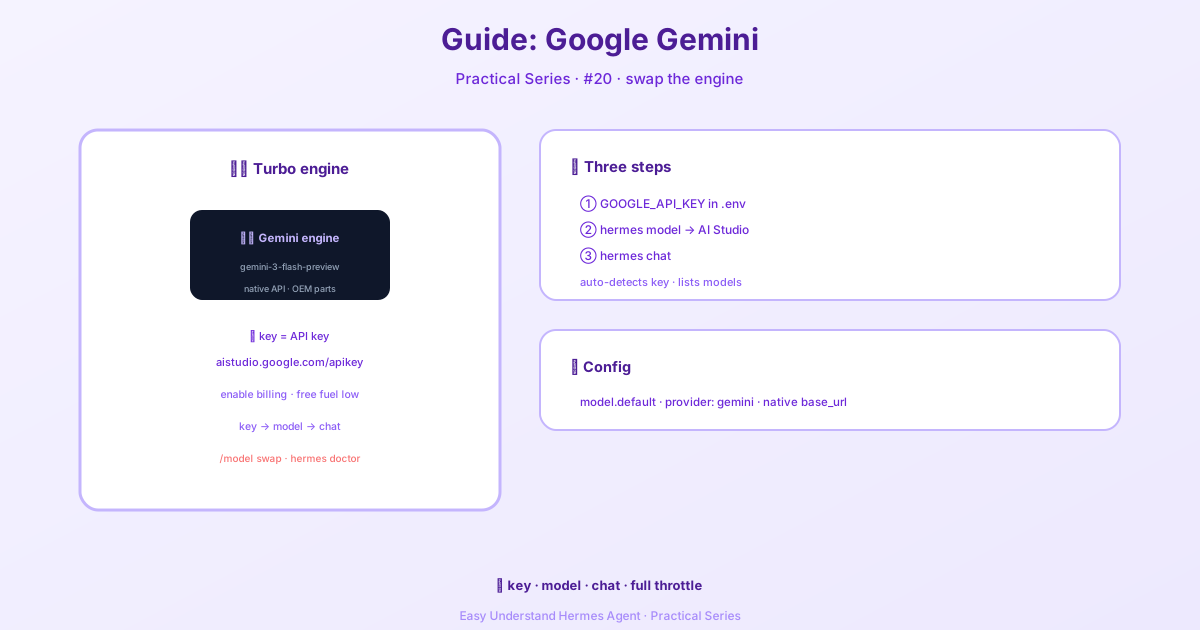
準備工作:拿到「車鑰匙」(API 金鑰)
首先,你需要一把能啟動 Gemini 引擎的「鑰匙」——API 金鑰。
- 取得金鑰:打開瀏覽器,造訪 aistudio.google.com/apikey,用你的谷歌帳號登入,點擊「建立 API 金鑰」,複製這串字元。
- (強烈建議)開啟計費:在谷歌雲端平台為你的專案開啟結算功能。因為 Hermes 在對話中可能會多次呼叫模型,免費額度的「油」太少,跑不了幾圈就沒了,開啟計費才能暢快駕駛。
第 1 步:告訴 Hermes 你的鑰匙
打開終端機(命令列),執行下面的命令,把剛才的金鑰存到 Hermes 的設定裡(把 你的金鑰 換成你複製的字元):
echo "GOOGLE_API_KEY=你的金鑰" >> ~/.hermes/.env第 2 步:選擇 Gemini 作為「引擎」
現在,執行模型選擇命令:
hermes model這是一個互動式選單。你只需要:
- 選擇 「More providers…」(更多服務商)。
- 再選擇 「Google AI Studio」。
- 它會自動偵測你的金鑰,並顯示可用的模型清單。建議選擇
gemini-3-flash-preview,這是速度和能力比較平衡的預設推薦。
第 3 步:開始聊天!
搞定!現在啟動 Hermes 的聊天介面,直接和 Gemini 對話吧:
hermes chat進階技巧:設定檔長什麼樣?
如果你喜歡直接改設定檔,可以打開 ~/.hermes/config.yaml,核心內容是這樣的:
model:
  default: gemini-3-flash-preview  # 你選的模型
  provider: gemini                 # 服務商
base_url: https://generativelanguage.googleapis.com/v1beta # 原生介面位址這裡有個關鍵點:Hermes 預設連接的是 Gemini 的原生介面,而不是那個「相容版」介面。就好比你直接找廠商買原廠配件,而不是買副廠相容件,這樣功能更穩定,工具呼叫也更順暢。
遇到問題怎麼辦?
- 提示「API key」錯誤:檢查一下
~/.hermes/.env檔案裡GOOGLE_API_KEY=後面是不是有正確的金鑰。 - 提示「免費額度用盡」:去谷歌雲端平台開啟計費,然後重新執行
hermes model。 - 提示「模型未找到 (404)」:表示這個模型對你不可用,重新執行
hermes model換一個試試。 - 想中途換模型? 在聊天介面直接輸入
/model gemini-3-pro-preview就能切換,不用退出。
總結與下篇預告
至此,你已經成功為 Hermes Agent 換上了 Gemini 引擎,可以開始體驗了。核心就三步:配金鑰、選模型、開聊。如果遇到問題,先執行 hermes doctor 檢查一下設定。
下篇預告:引擎換好了,但一輛好車還需要好的儀表板。下一篇,我們將聊聊如何透過 Hermes Gateway 把 Agent 接入 Telegram 或 Discord,讓你在手機聊天視窗裡就能指揮它幹活,敬請期待!
📖 官方文档
本文根据 Hermes Agent 官方文档编写,原文见:官方文档 › guides/google-gemini