Conectar Google Gemini
Conectar Google Gemini — guia fácil de entender baseado na documentação oficial
Pense no Hermes Agent como um controle remoto universal — ele pode controlar vários serviços de IA diferentes, e hoje vamos conectá-lo ao Google Gemini, o poderoso modelo de IA do Google.
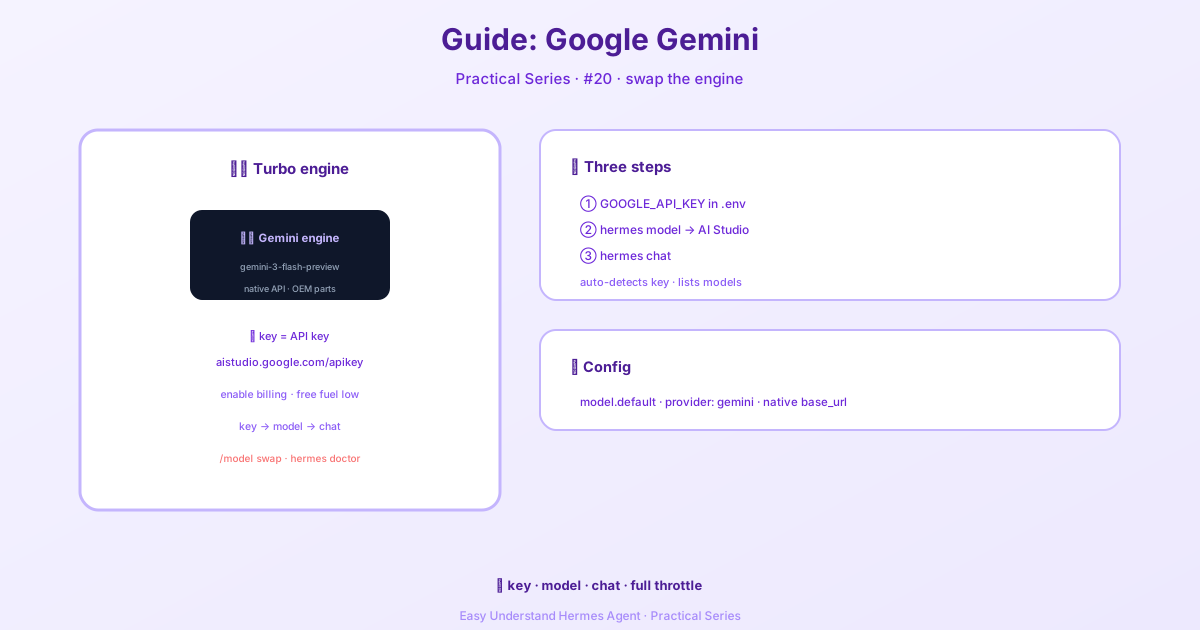
Por que usar o Gemini com o Hermes?
O Gemini é rápido, inteligente e ótimo para lidar com texto, imagens e até vídeos. Ao conectá-lo ao Hermes, você tem um agente de IA que pode navegar na web, usar ferramentas e lembrar do contexto em conversas longas — tudo isso com o poder do cérebro do Gemini.
A melhor parte? O Hermes fala com o Gemini usando a linguagem nativa do próprio Gemini (API), não uma camada de tradução. Isso significa chamadas de ferramentas mais suaves, streaming melhor e menos soluços quando seu agente precisar fazer tarefas complexas.
O que você vai precisar
Antes de começar, pegue essas três coisas:
- Uma chave de API do Google AI Studio – Obtenha uma gratuitamente em aistudio.google.com/apikey
- Um projeto do Google Cloud com faturamento ativado – Recomendado, porque o nível gratuito é pequeno demais para sessões de agente longas
- Hermes instalado – Não precisa de pacotes extras!
Passo 1: Adicione sua chave de API
Abra seu terminal e adicione sua chave ao arquivo de ambiente do Hermes:
echo "GOOGLE_API_KEY=sua_chave_api_aqui" >> ~/.hermes/.envO Hermes verifica tanto GOOGLE_API_KEY quanto GEMINI_API_KEY, então qualquer uma funciona.
Passo 2: Selecione o Gemini como seu provedor
Execute este comando para abrir o seletor de modelos:
hermes modelDepois, siga estes passos:
- Escolha “More providers…”
- Selecione “Google AI Studio”
- O Hermes vai verificar sua chave e mostrar os modelos Gemini disponíveis
- Escolha um modelo (como
gemini-3-flash-preview)
Passo 3: Comece a conversar
Depois de selecionar, basta executar:
hermes chatPronto! Você já está conversando com o Gemini através do Hermes.
O que acontece nos bastidores?
Se você der uma olhada no seu arquivo de configuração (~/.hermes/config.yaml), verá algo como:
model:
  default: gemini-3-flash-preview
  provider: gemini
  base_url: https://generativelanguage.googleapis.com/v1beta
Isso diz ao Hermes para usar o endpoint nativo do Gemini. O Hermes traduz automaticamente suas mensagens internas para o formato do Gemini — então você não precisa se preocupar com os detalhes técnicos.
Uma nota rápida sobre endpoints
O Google também oferece um endpoint compatível com OpenAI. Mas para o Hermes, sempre prefira o nativo (https://generativelanguage.googleapis.com/v1beta). O adaptador nativo oferece melhor suporte a chamadas de ferramentas, streaming e metadados — coisas que fazem seu agente funcionar de forma confiável.
Se você configurou anteriormente GEMINI_BASE_URL para a URL /openai, mude de volta:
GEMINI_BASE_URL=https://generativelanguage.googleapis.com/v1betaResumo
Conectar o Gemini ao Hermes leva menos de um minuto:
- Adicione sua chave de API ao
~/.hermes/.env - Execute
hermes modele escolha Google AI Studio - Escolha um modelo e comece a conversar
Dica prática: Comece com o nível gratuito para testar as coisas, mas mude para um projeto com faturamento ativado quando for executar tarefas reais de agente. O nível gratuito do Gemini acaba rápido quando seu agente faz várias chamadas por turno — você vai se agradecer depois!
📖 Documentação oficial
この記事は Hermes Agent のDocumentação oficialに基づいています:Documentação oficial › guides/google-gemini