Подключение Google Gemini
Подключение Google Gemini — простое для понимания руководство на основе официальных документов
Думайте о Hermes Agent как об универсальном пульте — он умеет управлять множеством разных ИИ-сервисов, и сегодня мы подключим к нему Google Gemini, мощную модель искусственного интеллекта от Google.
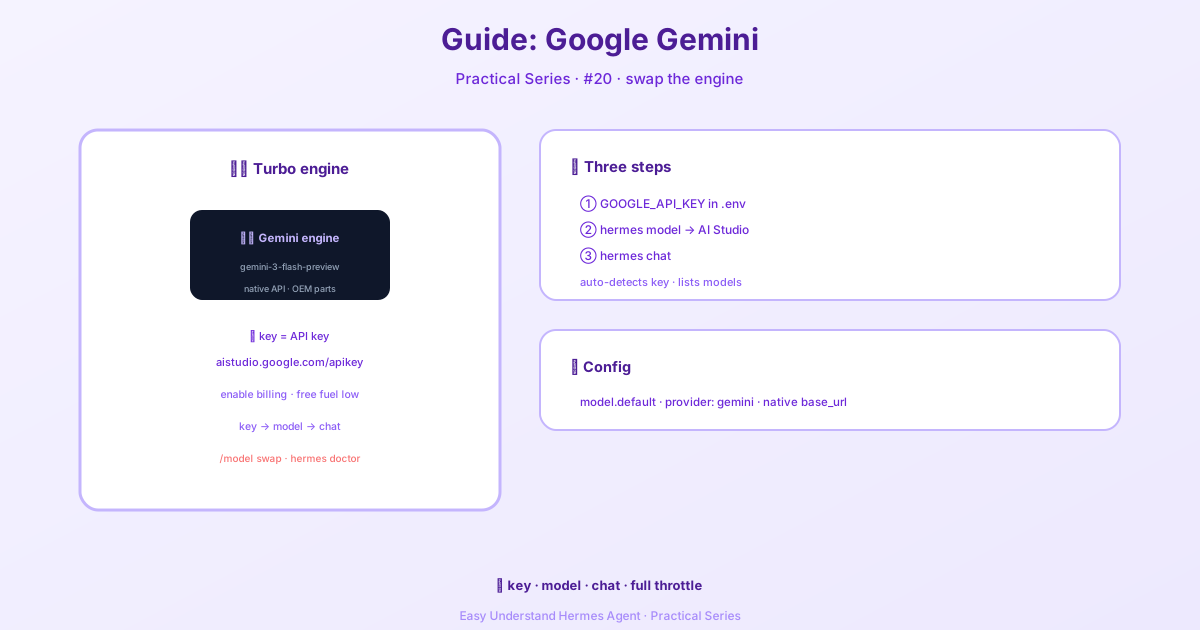
Зачем использовать Gemini с Hermes?
Gemini — быстрая, умная модель, которая отлично справляется с текстом, изображениями и даже видео. Подключив её к Hermes, вы получаете ИИ-агента, который умеет искать в интернете, пользоваться инструментами и помнить контекст длинных диалогов — и всё это работает на «мозгах» Gemini.
Самое приятное? Hermes общается с Gemini на её родном языке (API), а не через слой-переводчик. Это значит более плавный вызов инструментов, лучший стриминг и меньше сбоев, когда вашему агенту нужно выполнять сложные задачи.
Что вам понадобится
Прежде чем начать, подготовьте три вещи:
- API-ключ Google AI Studio — получите бесплатно на aistudio.google.com/apikey
- Проект Google Cloud с включённым биллингом — рекомендуется, потому что бесплатного тарифа слишком мало для длительных сессий агента
- Установленный Hermes — никаких дополнительных пакетов не нужно!
Шаг 1: Добавьте ваш API-ключ
Откройте терминал и добавьте ключ в файл окружения Hermes:
echo "GOOGLE_API_KEY=your_api_key_here" >> ~/.hermes/.envHermes проверяет обе переменные — GOOGLE_API_KEY и GEMINI_API_KEY, так что подойдёт любая.
Шаг 2: Выберите Gemini как провайдера
Выполните эту команду, чтобы открыть выбор модели:
hermes modelЗатем следуйте инструкциям:
- Выберите «More providers…»
- Выберите «Google AI Studio»
- Hermes проверит ваш ключ и покажет доступные модели Gemini
- Выберите модель (например,
gemini-3-flash-preview)
Шаг 3: Начинайте общение
После выбора просто запустите:
hermes chatВот и всё! Теперь вы общаетесь с Gemini через Hermes.
Что происходит «под капотом»?
Если заглянуть в файл конфигурации (~/.hermes/config.yaml), вы увидите что-то вроде:
model:
  default: gemini-3-flash-preview
  provider: gemini
  base_url: https://generativelanguage.googleapis.com/v1beta
Это указывает Hermes использовать нативный эндпоинт Gemini. Hermes автоматически переводит свои внутренние сообщения в формат Gemini — так что вам не нужно думать о технических деталях.
Небольшое замечание об эндпоинтах
Google также предлагает эндпоинт, совместимый с OpenAI. Но для Hermes всегда предпочитайте нативный (https://generativelanguage.googleapis.com/v1beta). Нативный адаптер даёт лучшую поддержку вызова инструментов, стриминга и метаданных — тех вещей, которые делают вашего агента надёжным.
Если вы ранее устанавливали GEMINI_BASE_URL на URL с /openai, верните обратно:
GEMINI_BASE_URL=https://generativelanguage.googleapis.com/v1betaИтог
Подключение Gemini к Hermes занимает меньше минуты:
- Добавьте API-ключ в
~/.hermes/.env - Запустите
hermes modelи выберите Google AI Studio - Выберите модель и начинайте общение
Практический совет: Начните с бесплатного тарифа, чтобы всё протестировать, но переключитесь на проект с биллингом, как только начнёте выполнять реальные задачи. Бесплатный тариф Gemini быстро заканчивается, когда ваш агент делает несколько запросов за один ход — потом скажете себе спасибо!
📖 Официальная документация
Эта статья основана на официальной документации Hermes Agent :Официальные документы › guides/google-gemini