Google Vertex AI verbinden
Google Vertex AI verbinden – leicht verständlicher Leitfaden basierend auf offiziellen Dokumenten
Denken Sie an Google Vertex AI als die “Business-Class-Lounge” für Googles Gemini-KI-Modelle – dieselben großartigen Modelle, aber mit Enterprise-Vorteilen wie stabilen Preisen, Abrechnung über Ihr Google-Cloud-Konto und keine lästigen Überraschungen bei Rate-Limits.
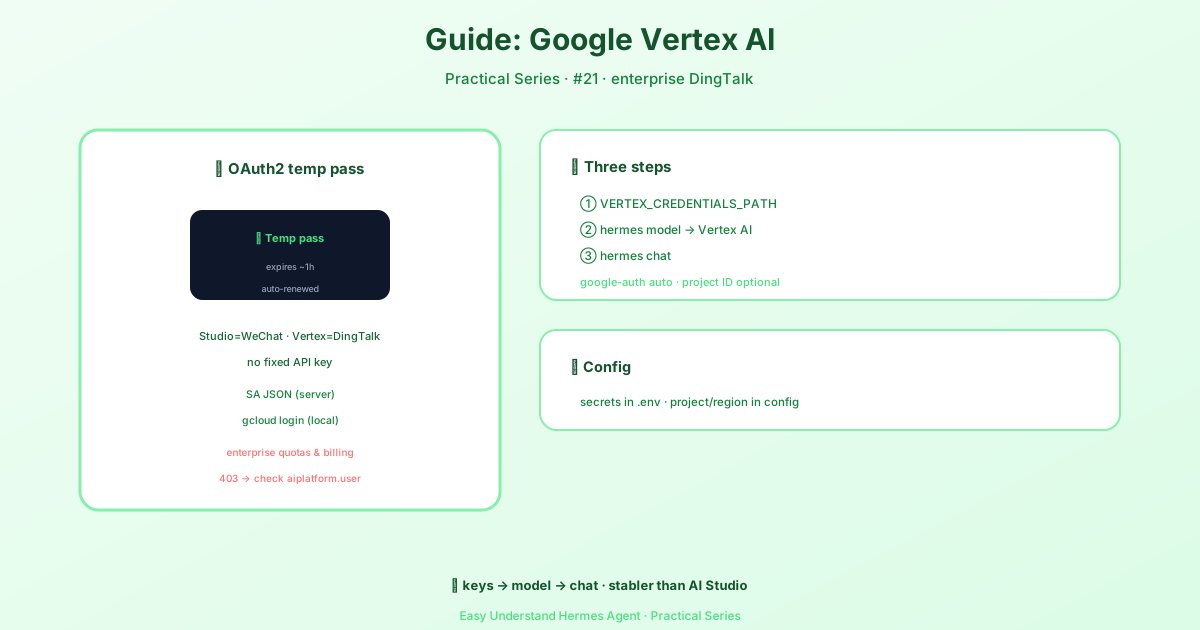
Warum nicht einfach einen normalen API-Schlüssel verwenden?
Wenn Sie andere KI-Anbieter genutzt haben, sind Sie es gewohnt, einen statischen API-Schlüssel in eine Konfigurationsdatei zu kopieren. Vertex funktioniert so nicht. Statt eines Schlüssels, der sich nie ändert, verwendet Vertex kurzlebige OAuth2-Tokens – wie eine Bordkarte, die nach etwa einer Stunde abläuft.
Die gute Nachricht? Hermes Agent übernimmt das Erstellen und Aktualisieren automatisch. Sie kommen nie mit einem Token in Berührung. Das ist auch der Grund, warum Sie kein temporäres Token einfach in das api_key-Feld eines benutzerdefinierten Anbieters einfügen können – es würde mitten im Gespräch ablaufen und Ihre Sitzung unterbrechen.
Was Sie benötigen (Voraussetzungen)
- Ein Google-Cloud-Projekt mit aktivierter Vertex AI API und aktiver Abrechnung
- Eine dieser Anmeldeoptionen:
- Eine Service-Account-JSON-Schlüsseldatei (empfohlen für Server)
- Application Default Credentials (ADC) über
gcloud auth application-default login(ideal für die lokale Entwicklung)
Das war’s. Hermes installiert google-auth automatisch, sobald Sie Vertex zum ersten Mal auswählen.
Schnellstart: Zwei Optionen
Option A – Service-Account-JSON (für Server/Gateways)
Fügen Sie einfach eine Zeile zu Ihrer ~/.hermes/.env-Datei hinzu:
echo "VERTEX_CREDENTIALS_PATH=/pfad/zu/service-account.json" >> ~/.hermes/.envOption B – Application Default Credentials (für die lokale Entwicklung)
Führen Sie dies in Ihrem Terminal aus:
gcloud auth application-default loginWählen Sie dann Vertex als Ihren Anbieter:
hermes modelWählen Sie “Weitere Anbieter…” → “Google Vertex AI” → geben Sie Ihre GCP-Projekt-ID ein (oder lassen Sie das Feld leer, um die aus Ihren Anmeldedaten zu verwenden) → wählen Sie eine Region (Standard: global) → wählen Sie ein Gemini-Modell.
Zum Schluss können Sie mit dem Chatten beginnen:
hermes chatWo die Einstellungen gespeichert werden (einfach erklärt)
Hermes teilt die Vertex-Einstellungen basierend auf der Sensibilität auf zwei Dateien auf:
~/.hermes/.env – enthält den geheimen Verweis (den Pfad zu Ihren Anmeldedaten):
# Verwenden Sie eine dieser Optionen (in dieser Reihenfolge geprüft); lassen Sie beide weg, um ADC zu verwenden:
VERTEX_CREDENTIALS_PATH=/pfad/zu/service-account.json
GOOGLE_APPLICATION_CREDENTIALS=/pfad/zu/service-account.json
~/.hermes/config.yaml – enthält nicht geheime Routing-Einstellungen (Projekt-ID und Region):
model:
  default: google/gemini-...
Zusammenfassung & praktischer Tipp
Vertex AI bietet Ihnen Enterprise-Zuverlässigkeit mit Gemini-Modellen, und Hermes übernimmt das knifflige OAuth2-Token-Refresh automatisch. Sie weisen Hermes einmalig auf Ihre Anmeldedaten hin – und schon sind Sie startklar.
Profi-Tipp: Wenn Sie Hermes auf einem Server oder Gateway betreiben, verwenden Sie immer die Service-Account-JSON-Methode (Option A) – sie ist sicherer und vorhersehbarer als ADC. Und falls Sie einmal nicht weiterkommen, führen Sie hermes setup aus, um eine verwaltete Installation zu reparieren, falls die automatische Installation von google-auth fehlschlägt. Viel Spaß beim Bauen!
📖 Offizielle Dokumentation
この記事は Hermes Agent のOffizielle Dokumentationに基づいています:Offizielle Dokumentation › guides/google-vertex