Google Vertex AI に接続する
Google Vertex AI に接続する — 公式ドキュメントに基づく分かりやすいガイド
Google Vertex AIは、GoogleのGemini AIモデルの「ビジネスクラスラウンジ」だと思ってください。同じ優れたモデルでありながら、安定した料金、Google Cloudアカウント経由の請求、予期せぬレート制限のサプライズなしといった、エンタープライズ向けの特典が付いてきます。
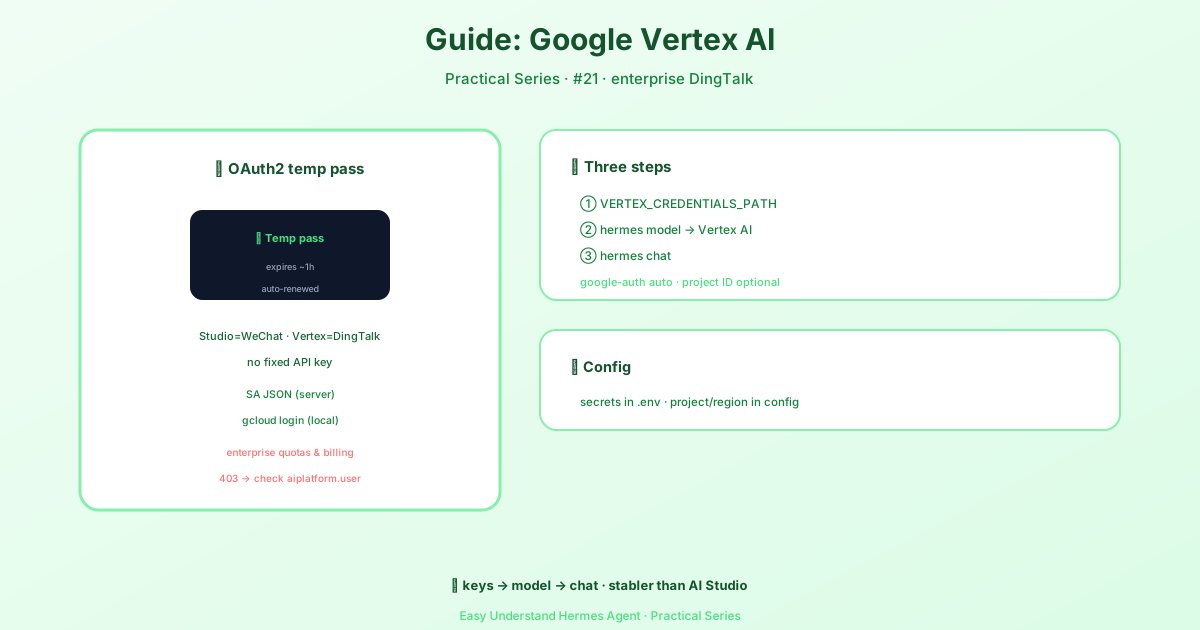
なぜ通常のAPIキーを使わないのか?
他のAIプロバイダーを利用したことがあるなら、静的なAPIキーを設定ファイルにコピーするのに慣れているでしょう。Vertexはそのようには動作しません。決して変わらないキーではなく、Vertexは短命なOAuth2トークンを使用します。ちょうど約1時間で期限切れになる搭乗券のようなものです。
良い知らせは? Hermes Agentがトークンの発行と更新をすべて自動で処理してくれるので、トークンに触れる必要は一切ありません。これは、カスタムプロバイダーのapi_keyフィールドに一時トークンを貼り付けられない理由でもあります。会話の途中で期限切れになり、セッションが中断されてしまうからです。
必要なもの(前提条件)
- Vertex AI APIが有効で、課金がアクティブになっているGoogle Cloudプロジェクト
- 以下のいずれかの認証情報タイプ:
- サービスアカウントのJSONキーファイル(サーバーでの利用に推奨)
gcloud auth application-default loginによるアプリケーションデフォルト認証情報(ADC)(ローカル開発に最適)
これだけです。HermesはVertexを選択した初回にgoogle-authを自動インストールします。
クイックスタート:2つのオプション
オプションA — サービスアカウントJSON(サーバー/ゲートウェイ向け)
~/.hermes/.envファイルに1行追加するだけです:
echo "VERTEX_CREDENTIALS_PATH=/path/to/service-account.json" >> ~/.hermes/.envオプションB — アプリケーションデフォルト認証情報(ローカル開発向け)
ターミナルで以下を実行します:
gcloud auth application-default login次に、Vertexをプロバイダーとして選択します:
hermes model「More providers…」→「Google Vertex AI」を選択 → GCPプロジェクトIDを入力(または、認証情報内のものを使用する場合は空白のまま)→ リージョンを選択(デフォルト:global)→ Geminiモデルを選択します。
最後に、チャットを開始します:
hermes chat設定の保存場所(簡単な内訳)
HermesはVertexの設定を、機密性に基づいて2つのファイルに分けています。
~/.hermes/.env — シークレットポインタ(認証情報へのパス)を保持します:
# 以下のいずれかを使用(この順序でチェックされます)。両方省略するとADCが使用されます:
VERTEX_CREDENTIALS_PATH=/path/to/service-account.json
GOOGLE_APPLICATION_CREDENTIALS=/path/to/service-account.json
~/.hermes/config.yaml — 非シークレットのルーティング設定(プロジェクトIDとリージョン)を保持します:
model:
  default: google/gemini-...
まとめと実用的なヒント
Vertex AIはGeminiモデルでエンタープライズグレードの信頼性を提供し、Hermesは厄介なOAuth2トークンの更新を自動で処理します。一度Hermesに認証情報を指定するだけで、準備完了です。
プロのヒント: サーバーやゲートウェイでHermesを実行している場合は、常にサービスアカウントJSON方式(オプションA)を使用してください。ADCよりも安全で予測可能です。また、google-authの遅延インストールが失敗した場合など、詰まったときはhermes setupを実行して管理対象インストールを修復できます。それでは、素晴らしい構築を!
📖 公式ドキュメント
この記事は Hermes Agent の公式ドキュメントに基づいています:公式ドキュメント › guides/google-vertex