实战:接入 Google Vertex AI
Hermes 实战教程第21篇:Google Vertex。企业级谷歌云接入。
这篇教程教你如何把 Hermes Agent 接到 Google 的 Vertex AI 上,用上 Gemini 大模型,而且用的是企业级的额度与账单。
如果你用过 Google AI Studio,那就像用个人微信;而 Vertex AI 更像是企业钉钉——它没有固定的 API 钥匙,而是靠一种叫 OAuth2 的“临时通行证”来验证身份。这个通行证大约 1 小时就过期,不过别担心,Hermes 会自动帮你续期,你全程不用碰它。
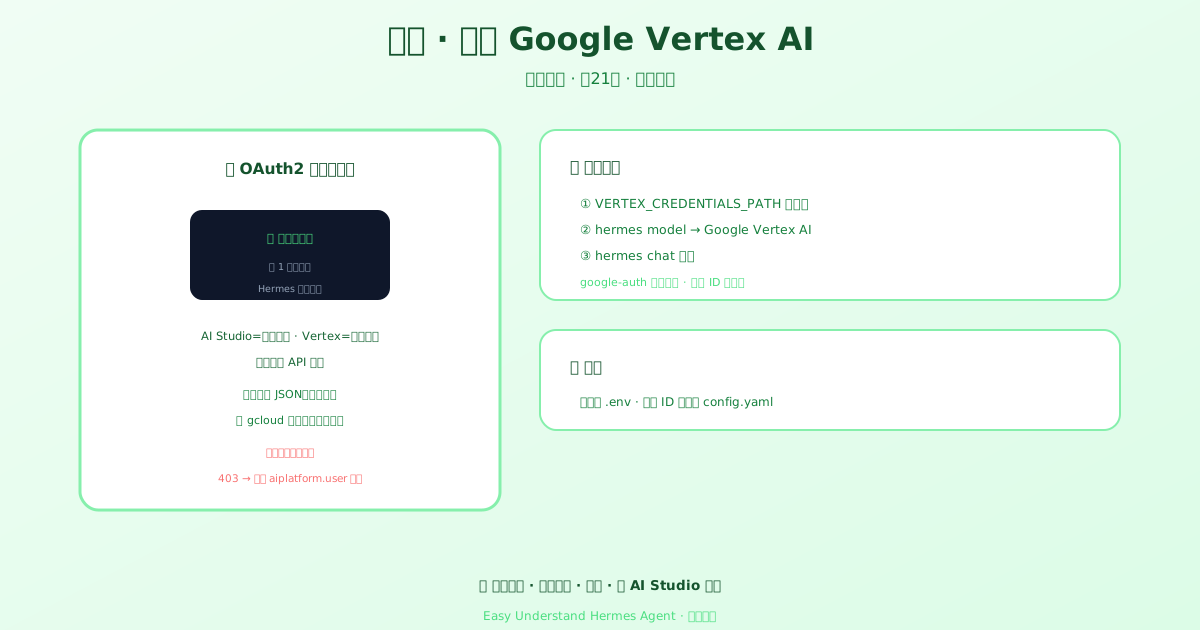
开始前的准备
你需要三样东西:
- 一个 Google Cloud 项目:记得开通 Vertex AI API 并启用计费。
- 一把“钥匙”:二选一。要么下载一个服务账号 JSON 文件(推荐给服务器用);要么在本地电脑执行
gcloud auth application-default login登录(适合自己开发玩)。 - 一个叫
google-auth的小工具:Hermes 会在你第一次选 Vertex 时自动装好,不用操心。
第 1 步:告诉 Hermes 你的钥匙在哪
打开终端,把钥匙路径写进 Hermes 的配置里。如果你用的是服务账号 JSON 文件,就执行:
echo "VERTEX_CREDENTIALS_PATH=/你的/路径/service-account.json" >> ~/.hermes/.env如果你刚才已经用 gcloud 登录了,这一步可以跳过。
第 2 步:选择 Vertex 作为你的模型供应商
运行命令:
hermes model在菜单里选 “More providers…” → “Google Vertex AI”。接着它会问你两个问题:
- 项目 ID:填你的 GCP 项目名(不填也行,它会自动从钥匙里读)。
- 区域:直接回车用默认的
global就行。
最后挑一个 Gemini 模型,比如 google/gemini-3-flash-preview。
第 3 步:开始聊天
hermes chat搞定!现在你用的就是 Vertex 上的 Gemini 了。
配置小抄
- 秘密信息(钥匙路径)放在
~/.hermes/.env文件里。 - 非秘密信息(项目 ID 和区域)放在
~/.hermes/config.yaml文件里,像这样:
model:
  default: google/gemini-3-flash-preview
  provider: vertex

vertex:
  project_id: my-gcp-project   # 留空则用钥匙里的
region: global # Gemini 3.x 必须用 global小提示:环境变量
VERTEX_PROJECT_ID和VERTEX_REGION能临时覆盖配置文件里的值,适合不同终端用不同设置。
常见问题速查
- 报错“找不到钥匙”:去
.env文件里检查路径写没写对,或者跑一下gcloud auth application-default login。 - Gemini 3.x 模型报 404:多半是区域设错了,把
region改回global。 - 403 权限不足:确认服务账号有
roles/aiplatform.user角色,并且项目里已启用 Vertex AI API。
总结
接入 Vertex 的核心就三步:放好钥匙、选好模型、开聊。它比 AI Studio 更稳,适合正经项目用。想换模型?聊天时输入 /model google/gemini-3-pro-preview 就能切换。
下篇预告:下一篇我们聊聊怎么把 Hermes 接到亚马逊的 Bedrock 上,看看另一朵云上的风景。
📖 官方文档
本文根据 Hermes Agent 官方文档编写,原文见:官方文档 › guides/google-vertex