Microsoft Foundry verbinden
Microsoft Foundry verbinden – leicht verständlicher Leitfaden basierend auf offiziellen Dokumentationen
Denken Sie sich diese Funktion wie einen Universalübersetzer für Ihre KI-Modelle – sie ermöglicht es Hermes Agent, mit Microsoft Foundry (und Azure OpenAI) zu kommunizieren, egal welche „Sprache“ Ihr Modell spricht. Sie müssen sich also nicht um die technischen Details kümmern.
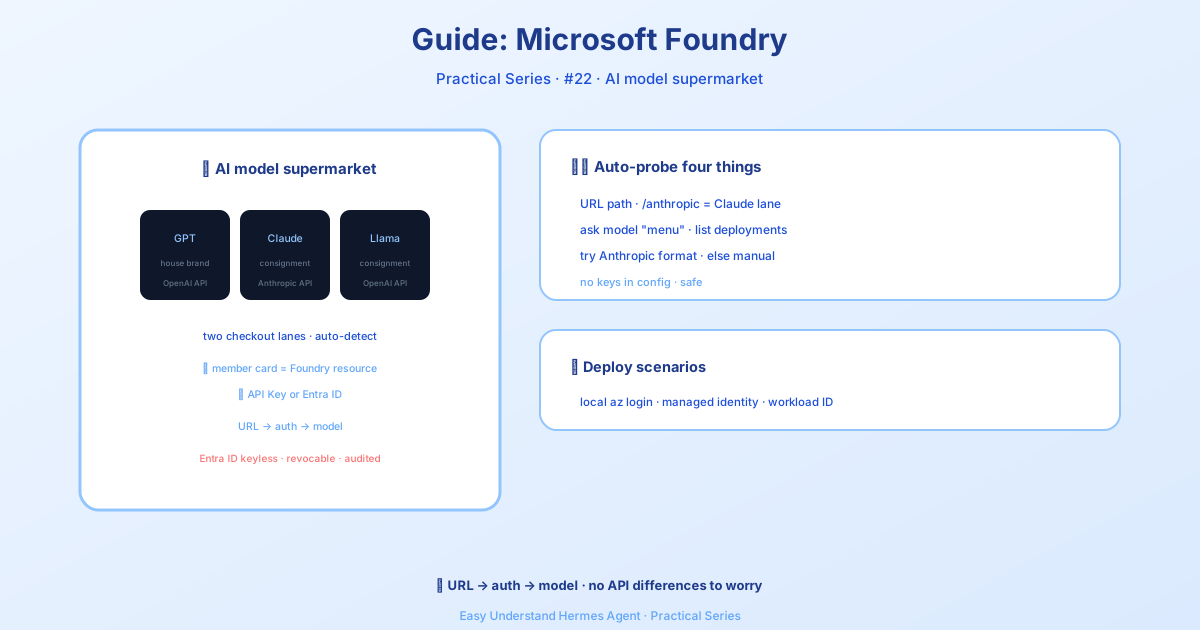
Worum geht es eigentlich?
Microsoft Foundry kann KI-Modelle hosten, die zwei verschiedene „Dialekte“ für die Kommunikation verwenden:
- OpenAI-Stil (wie GPT-4, GPT-5, Llama, Mistral) – diese verwenden einen standardmäßigen Chat-Endpunkt.
- Anthropic-Stil (wie Claude) – diese verwenden ein anderes Nachrichtenformat.
Normalerweise müssten Sie für jedes Format separaten Code schreiben. Aber der azure-foundry-Provider von Hermes Agent erkennt automatisch, welches Format Ihr Modell verwendet, und übernimmt die Übersetzung für Sie. Es ist, als hätten Sie einen Plug-and-Play-Adapter für jedes Modell.
Bevor Sie loslegen
Sie benötigen drei Dinge:
- Eine Microsoft Foundry- oder Azure OpenAI-Ressource mit mindestens einem bereitgestellten Modell.
- Die Endpunkt-URL für diese Bereitstellung (finden Sie im Azure-Portal).
- Eine dieser beiden Authentifizierungsmethoden:
- Einen API-Schlüssel (im Portal unter „Schlüssel und Endpunkt“ abrufbar), oder
- Die Rolle Azure AI User (in einigen Mandanten auch „Foundry User“ genannt), wenn Sie Microsoft Entra ID verwenden möchten – dies ist die schlüssellose Methode, die Microsoft empfiehlt.
Schnellstart: Ein einziger Befehl
Sobald Sie Ihren Endpunkt und Ihre Anmeldedaten haben, ist die Einrichtung nur ein einziger Befehl:
hermes modelDas war’s. Der Assistent wird:
- Ihren Endpunkt untersuchen, um zu sehen, welchen Transport er verwendet (OpenAI-Stil oder Anthropic-Stil).
- Verfügbare Bereitstellungen auflisten, damit Sie eine auswählen können.
- Die Kontextlänge jedes Modells erkennen (wie viel Text es auf einmal verarbeiten kann).
Sie müssen keinerlei technische Details kennen – Hermes Agent findet das für Sie heraus.
Was passiert als Nächstes?
Nachdem Sie ein Modell ausgewählt haben, merkt sich Hermes Agent Ihre Wahl. Sie können es nun für jede Aufgabe verwenden, z. B. zum Chatten oder zum Erstellen von Agents, ohne es neu konfigurieren zu müssen.
Wenn Sie jemals das Modell wechseln oder prüfen möchten, was verfügbar ist, führen Sie einfach erneut hermes model aus.
Ein einfaches Beispiel
Stellen Sie sich vor, Sie haben zwei Modelle in Foundry: ein GPT-4 (OpenAI-Stil) und ein Claude (Anthropic-Stil). Mit Hermes Agent können Sie zwischen ihnen wechseln, indem Sie hermes model ausführen und das gewünschte auswählen. Der Provider kümmert sich im Hintergrund um die verschiedenen „Sprachen“, sodass Sie einfach ganz normal mit Ihrer KI sprechen können.
Zusammenfassung & praktischer Tipp
Kurz gesagt: Diese Funktion nimmt Ihnen den Kopfschmerz, sich mit verschiedenen API-Formaten herumschlagen zu müssen. Sie richten Hermes Agent auf Ihre Foundry-Ressource aus, es findet den Rest heraus, und Sie können loslegen.
Praktischer Tipp: Wenn Sie in einer Unternehmensumgebung arbeiten, verwenden Sie den schlüssellosen Microsoft Entra ID-Pfad (die Rolle „Azure AI User“) anstelle von API-Schlüsseln – das ist sicherer und der von Microsoft empfohlene Ansatz. Stellen Sie nur sicher, dass Ihr Benutzer oder Dienstprinzipal diese Rolle zugewiesen hat, bevor Sie hermes model ausführen.
Jetzt verbinden Sie Ihre Modelle – es ist buchstäblich nur einen Befehl entfernt.
📖 Offizielle Dokumentation
この記事は Hermes Agent のOffizielle Dokumentationに基づいています:Offizielle Dokumentation › guides/azure-foundry