把 Hermes 装回家——安装其实很简单
Hermes Agent 官方教程第一篇:安装。Docker、curl、pipx 三种方式,新手也能上手。
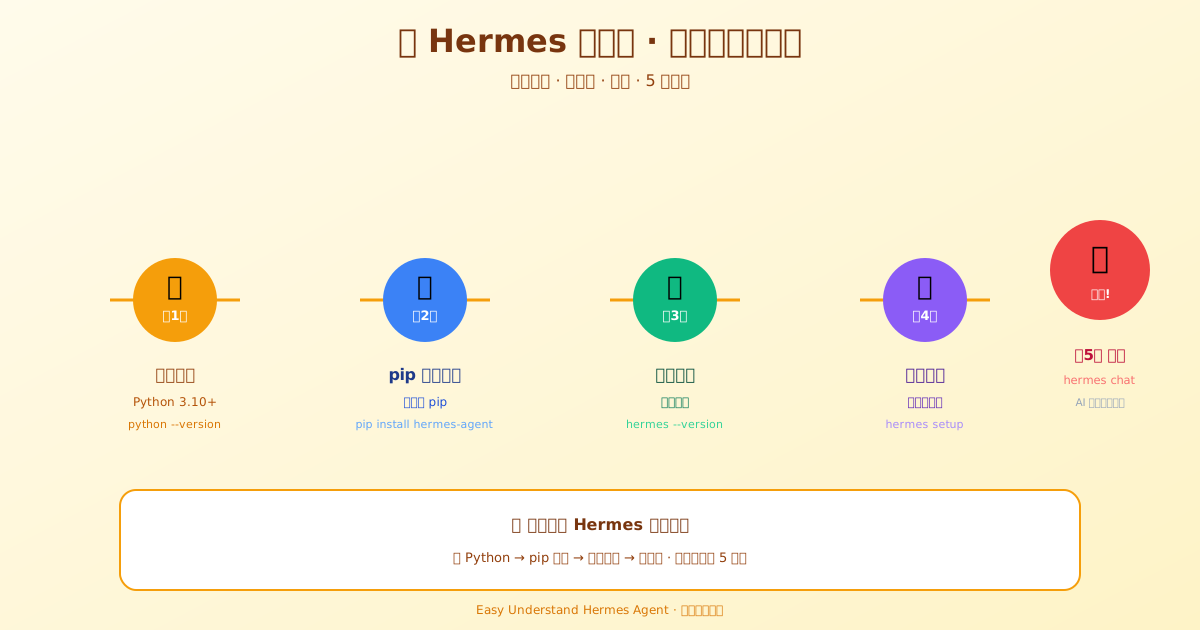
把 Hermes 装回家——安装其实很简单
上一期我们聊了 Hermes 能干什么,这一期直接上手——装就完事了。别担心,整个过程比你周末装个游戏还快,官方说两分钟以内,咱实测差不多。
最省事的路:桌面安装包(macOS / Windows)
如果你用的是 Mac 或 Windows,直接去官网下载 Hermes Desktop 安装包,双击运行,命令行和桌面应用一次性搞定。装完就能开聊,啥都不用管。
Mac 用户注意:macOS 安装包只支持 Apple Silicon(M 系列芯片)。Intel 处理器的 Mac 不在支持范围内,别白折腾。
纯命令行安装(Linux / macOS / WSL2 / Android)
不想装桌面端?一条命令的事:
curl -fsSL https://hermes-agent.nousresearch.com/install.sh | bashWindows 原生用户,在 PowerShell 里跑:
iex (irm https://hermes-agent.nousresearch.com/install.ps1)装完如果后悔了想补个桌面端,再敲一句 hermes desktop 就行。
安装器到底帮你干了啥?
啥都帮你干了。 它自动检测并安装所有依赖——Python、Node.js、ripgrep、ffmpeg——外加克隆仓库、建虚拟环境、配好全局 hermes 命令、连 LLM 提供商配置都给你弄好。你唯一要做的就是等它跑完。
小提示:非 Windows 平台唯一需要你手动装的是 Git。Linux 上再确保有
curl和xz-utils就行(Debian/Ubuntu 跑一句sudo apt install curl xz-utils)。想装桌面端的话,顺手装个build-essential。
装完放哪儿了?
普通用户装的话,代码在 ~/.hermes/hermes-agent/,hermes 命令软链到 ~/.local/bin/hermes,数据在 ~/.hermes/。如果是 sudo 装的系统级安装,则放在 /usr/local/lib/hermes-agent/,命令在 /usr/local/bin/hermes。多用户共享一台机器时,系统级安装更合适,但每个用户的配置和会话还是各放各的 ~/.hermes/。
装完第一件事
刷新一下 shell,开聊:
source ~/.bashrc   # 或者 source ~/.zshrc
hermes
想调设置?不用翻配置文件,专用命令随你使:
hermes model          # 选 LLM 提供商和模型
hermes tools          # 配置启用哪些工具
hermes gateway setup  # 接入消息平台
hermes config set     # 改单个配置项
hermes config get     # 查看单个配置项
hermes setup          # 或者跑完整设置向导
最速传说:Nous Portal
不想一个个配 API key?hermes setup --portal 一条命令搞定:登录、设 Nous 为提供商、开启 Tool Gateway(网页搜索、图片生成、TTS、云浏览器),一个订阅覆盖 300+ 模型,省心到飞起。
换机器了咋办?
不用从头配。hermes import 能恢复完整备份,hermes profile import 可以只搬单个 agent。注意:profile 导出默认不含凭证,所以完整迁移记得用 hermes backup。
还有啥要注意的?
- Nix 用户:Nix 不再是官方明确支持的安装路径了(只能尽力而为)。不过如果你已经在用 Nix,有专门的 flake 和 NixOS 模块可以走,详见 Nix 设置指南。
- 无 sudo 用户:想用普通用户跑 Hermes 完全没问题,唯一需要 root 的是 Playwright 装系统库那步。
- 软链接家目录 / 外置存储:Hermes 支持把
HERMES_HOME以及hooks、skills、sessions、logs等子目录做成软链接(比如指向 NAS 或外置盘)。初始化时会保留已有的目录链接,链接目录及其子目录(如logs/curator)的权限交给其所有者。如果链接目标缺失、无法访问或不是目录,初始化会直接报存储错误并指出路径和目标——Hermes 不会替你替换链接或创建缺失目标,以免在外置卷未挂载时把数据写到本地盘。这时请检查链接、恢复挂载或修正目标、确认权限后再重试。注意hermes doctor会把这类问题报为存储问题而非 YAML 错误,不要用hermes setup去修,保留你现有的config.yaml即可。另外这只是目录可用性检查,不是挂载监控:目录存在并不代表目标卷真的挂上了。 - 安装方式自动识别:Hermes 会自动判断你是用 git 安装器、Docker 还是 NixOS 装的,
hermes update会打印对应路径的更新命令,无需设置任何环境变量;hermes doctor的环境摘要里也会显示识别到的安装方式。
装好了?那就开聊吧。下期我们聊聊怎么配置你的第一个 agent。
📖 官方文档
本文根据 Hermes Agent 官方文档编写,原文见:官方文档 › getting-started/installation